Tai greita ir paprasta, nes visas procesas trunka tik kelias minutes.
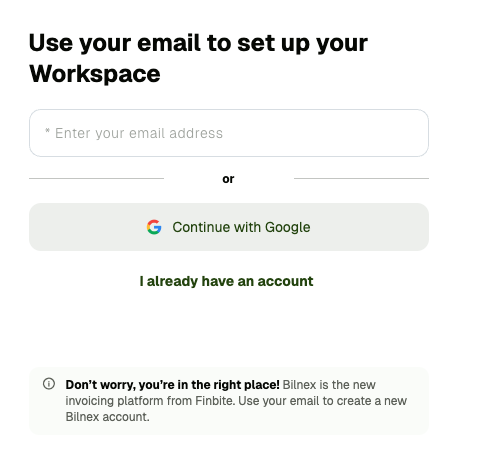
Atidaryti Bilnex žiniatinklio programa, įveskite savo el. pašto adresą arba užsiregistruokite naudodami „Google“ paskyrą. Rekomenduojame naudoti su jūsų įmone susietą el. pašto adresą. Tada atsiųsime jums patvirtinimo kodą, kad patvirtintumėte savo el. pašto adresą.
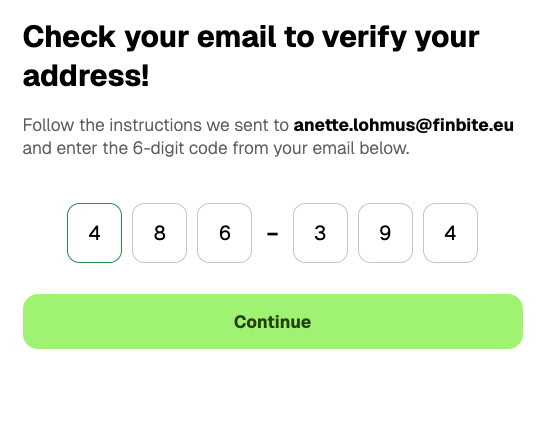
Kai adresas bus patvirtintas, pridėkite įmonės duomenis ir pasirinkite slaptažodį.
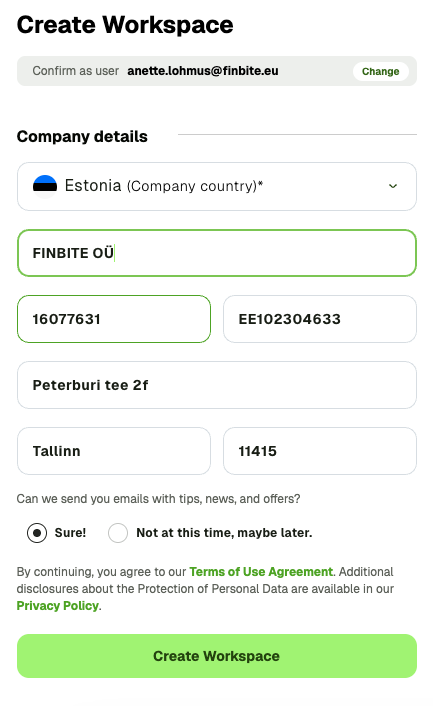
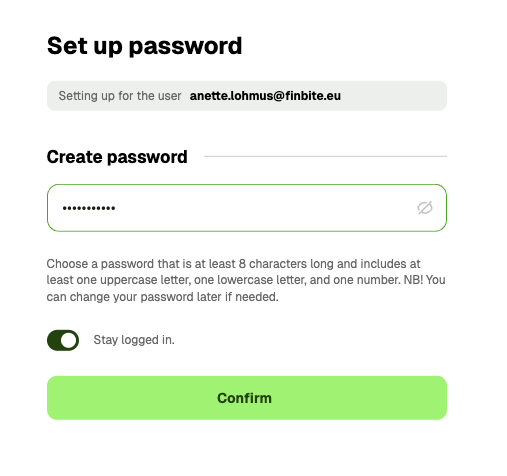
Dabar esate pasiruošę išsiųsti savo pirmąją sąskaitą faktūrą!
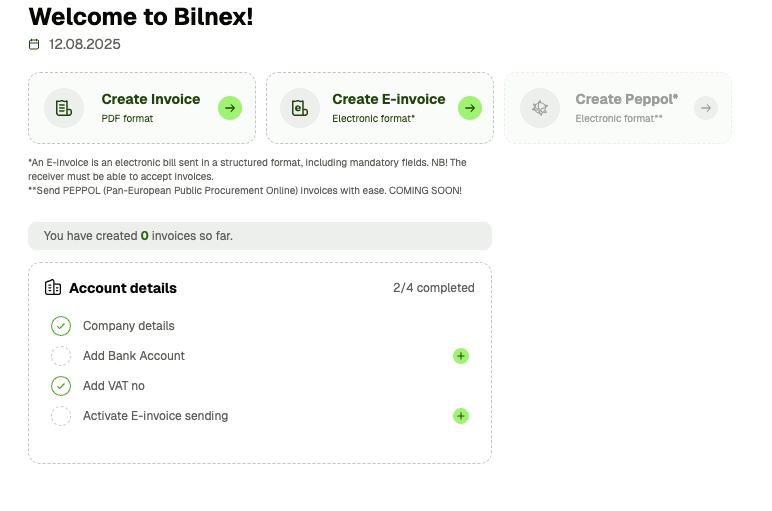
Nors sąskaitą faktūrą klientui galite išsiųsti ir prieš pridėdami banko sąskaitos duomenis, primygtinai rekomenduojame šį veiksmą atlikti kuo greičiau. Pradinius banko sąskaitos nustatymus galite atlikti Darbalaukyje arba Informacija ir nustatymai -> Banko sąskaita žemiau. Pridėjus jūsų banko duomenis, jie automatiškai bus rodomi kiekvienoje jūsų pateiktoje sąskaitoje faktūroje. Tokiu būdu pirkėjas iš karto žinos, kur atlikti mokėjimą.
Prie savo įmonės sąskaitos galite susieti iki 6 banko sąskaitų.
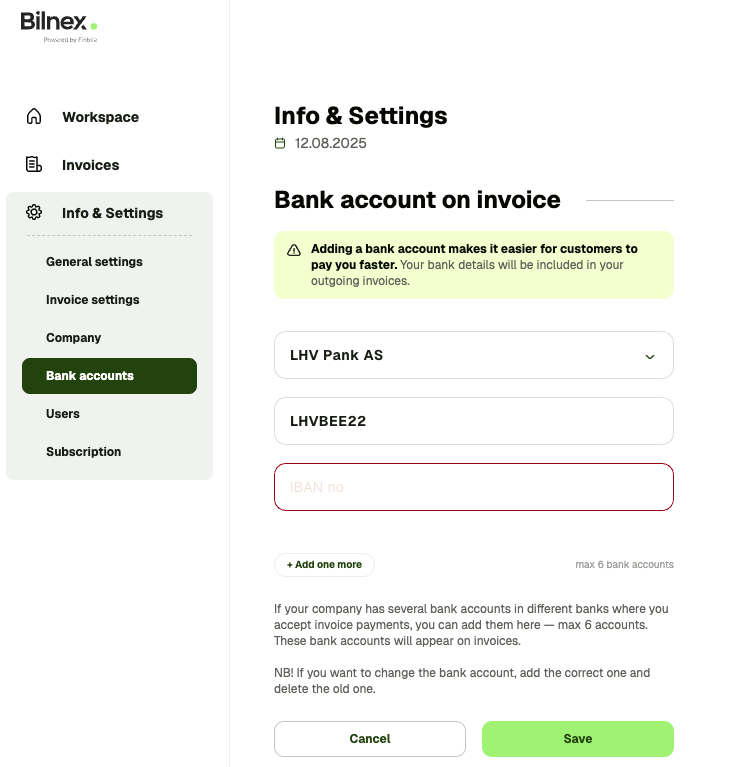
Prieš naudojant elektronines sąskaitas faktūras, jas turi aktyvuoti valdybos narys, įrašytas įmonės B kortelėje komerciniame registre. Tai galima padaryti Darbalaukyje arba kai pradedate kurti savo pirmąją el. sąskaitą faktūrą.
Aktyvinimas atliekamas saugiai naudojant „Smart-ID“, mobilųjį parašą arba asmens tapatybės kortelę.
Jei paskyros kūrėjas nėra valdybos narys, valdybos nariui gali būti išsiųsta speciali nuoroda, skirta e. sąskaitoms aktyvuoti, per kurią jis gali pateikti patvirtinimą.
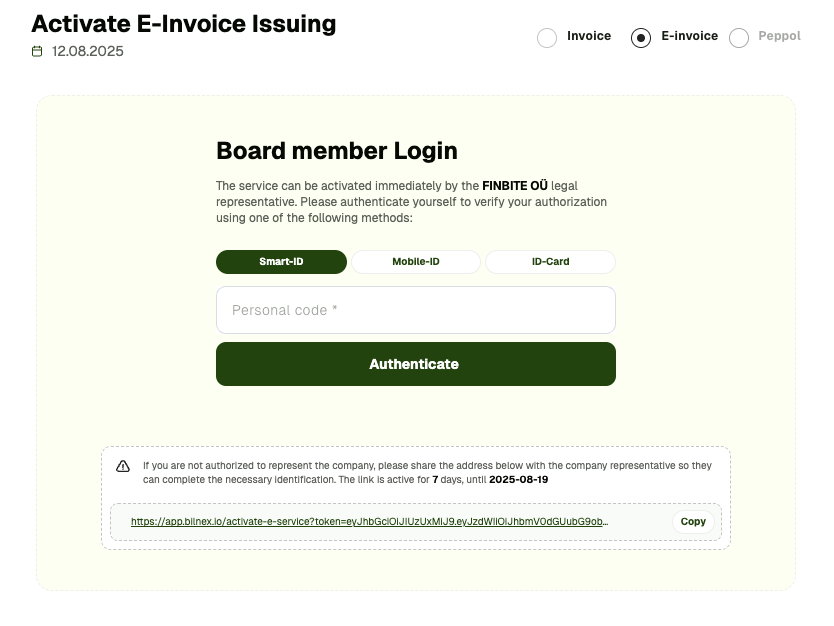
Siekiant užkirsti kelią sąskaitų sukčiavimui, e. sąskaitų siuntimą iš anksto turi aktyvuoti valdybos narys. „Bilnex“ automatiškai patikrina aktyvavimo patvirtinimą pagal įmonės B kortelę komerciniame registre. Tokiu būdu galime užtikrinti, kad joks piktavalis asmuo negalėtų pradėti teikti e. sąskaitų jūsų įmonės vardu.
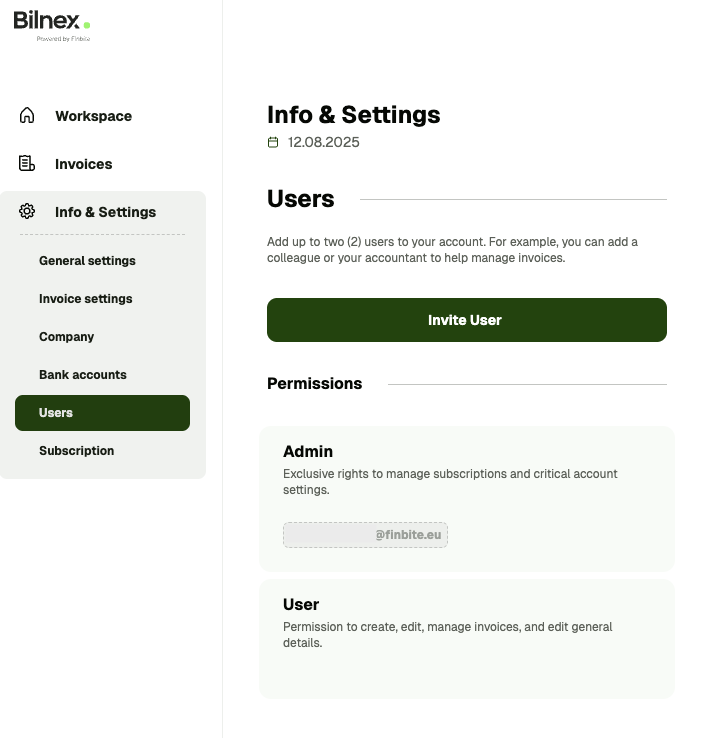
Be pagrindinio naudotojo (administratoriaus), prie vienos įmonės galima pridėti dar iki 2 naudotojų.
Vartotojų pridėjimas veikia taip – administratorius pasirenka iš meniu Informacija ir nustatymai → Vartotojai → Pakviesti vartotoją, įveda el. pašto adresą ir išsiunčia kvietimą.
Naujas vartotojas gaus kvietimo nuorodą el. paštu ir galės prisijungti tiesiogiai per ją.
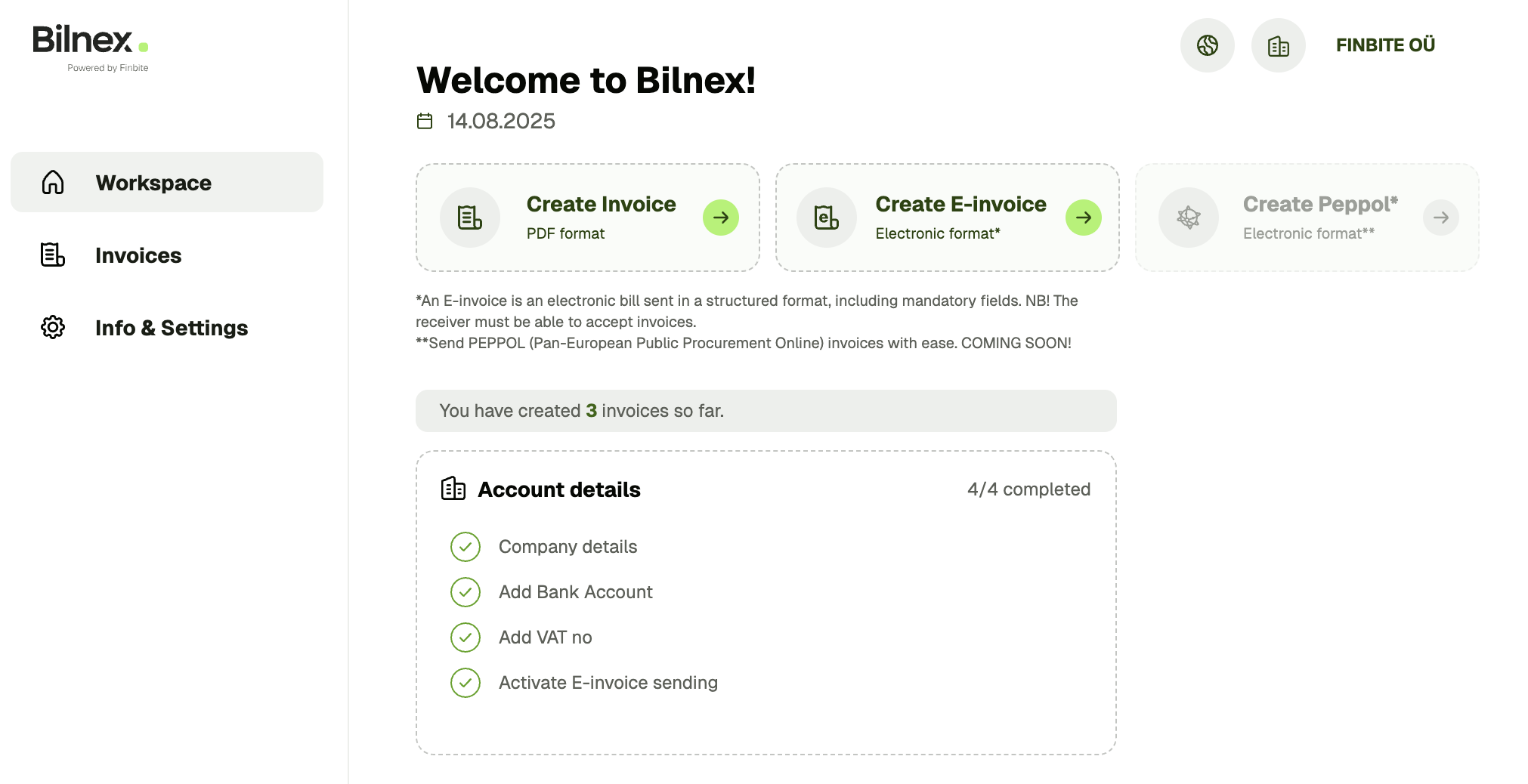
Galite pradėti kurti elektroninę sąskaitą faktūrą. Darbalaukis arba Pardavimo sąskaitos faktūros iš meniu.
Prieš pradėdami, įsitikinkite, kad:
– įvesti įmonės banko sąskaitos duomenys
– valdybos narys aktyvavo elektroninių sąskaitų siuntimą
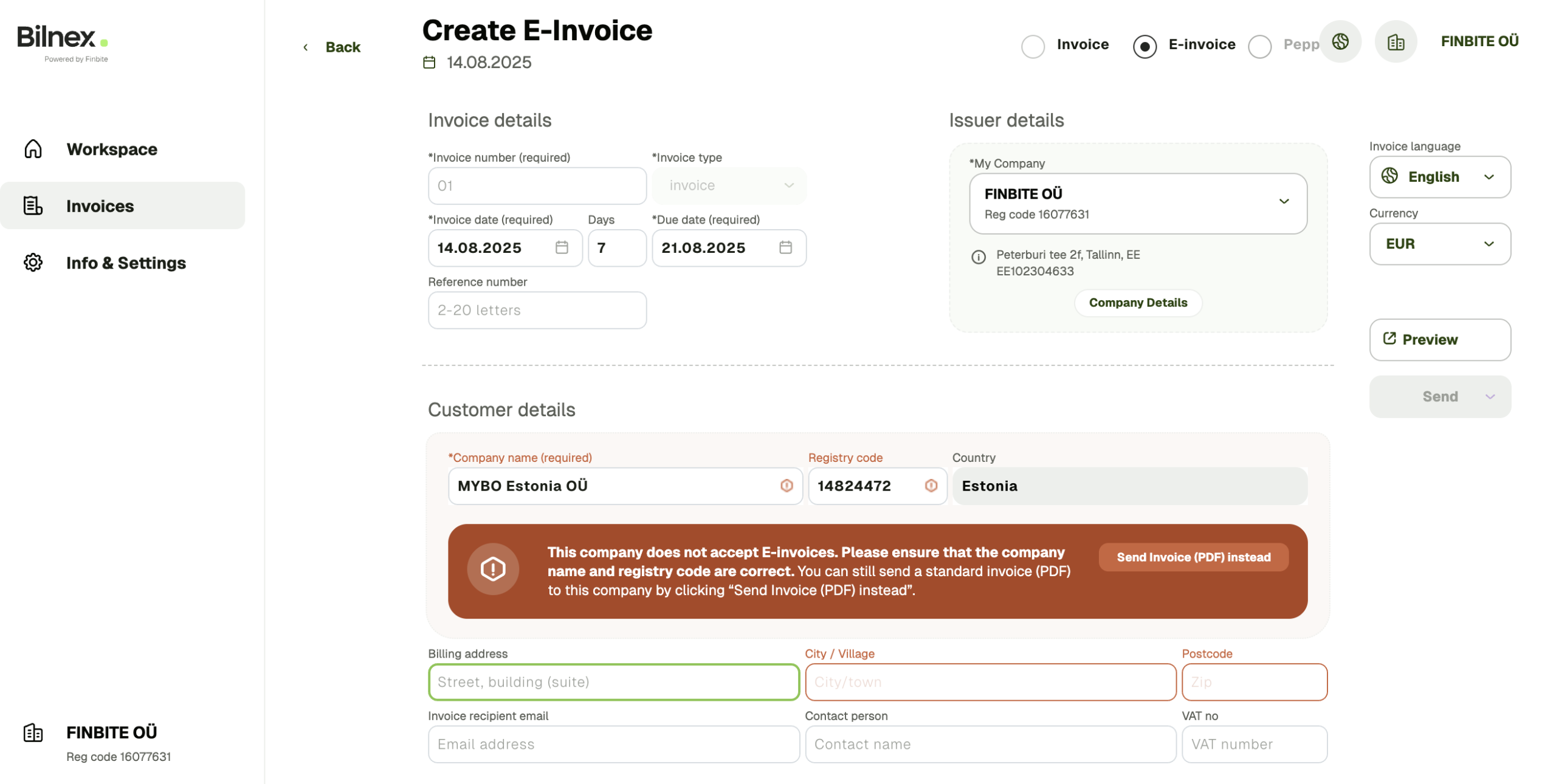
E. sąskaitą faktūrą galima sukurti tik tuo atveju, jei sąskaitos faktūros gavėjas priima el. sąskaitas faktūras. Įvedus kliento vardą ir pavardę, „Bilnex“ automatiškai patikrina komercinį registrą, ar įmonė priima el. sąskaitas faktūras. Jei ne, galite vienu spustelėjimu konvertuoti sąskaitą faktūrą į PDF formato.
Kai gavėjas gauna elektronines sąskaitas faktūras, sistema automatiškai užpildo kliento duomenis.
Privalomi e. sąskaitos faktūros laukai:
– Sąskaitos faktūros numeris
– Data
– Mokėjimo terminas
– Informacija apie paslaugas / produktus
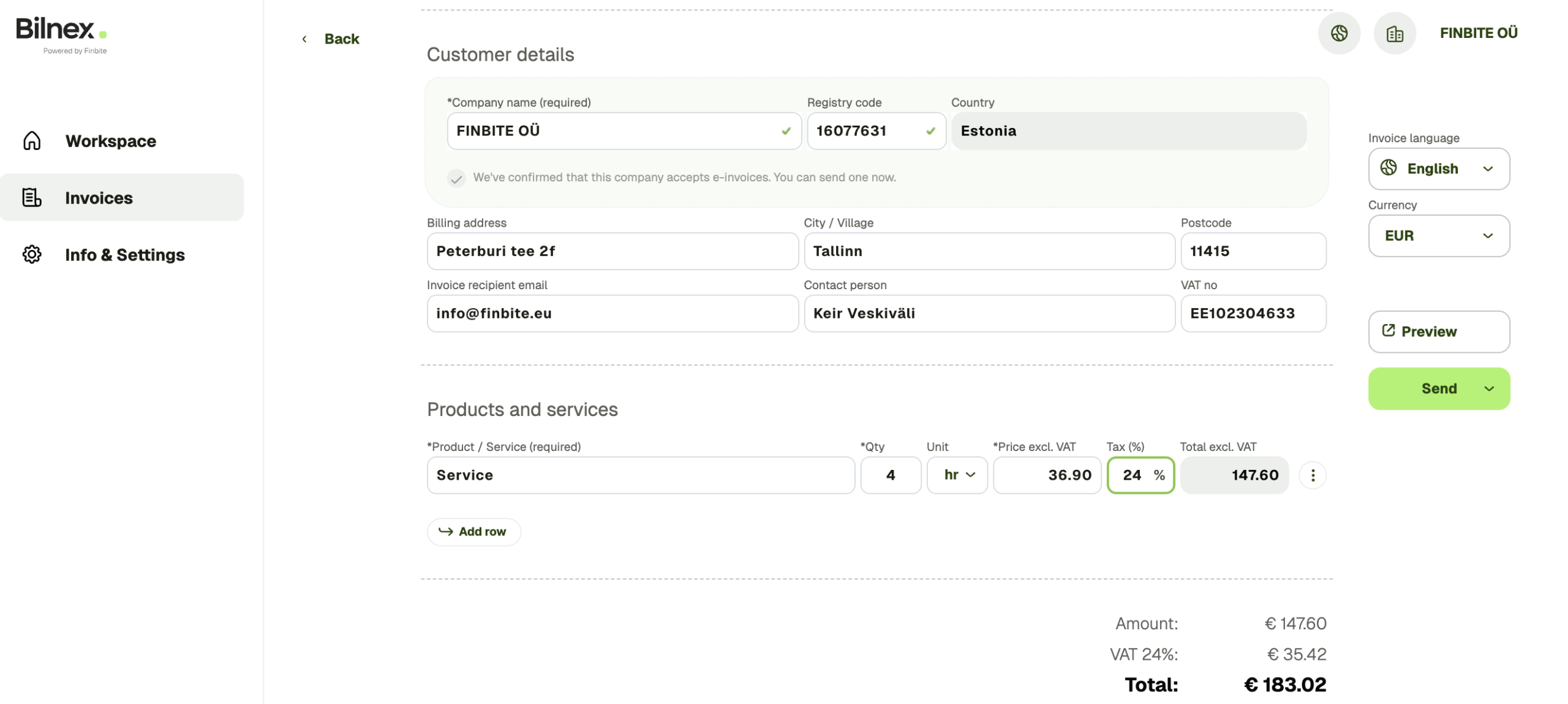
Pridėkite kiekį, vienetą, kainą be PVM ir PVM procentą prie paslaugos / produkto eilutės – „Bilnex“ pats apskaičiuos visas sumas: sumą be PVM, PVM sumą ir bendrą sumą.
Prieš siųsdami el. sąskaitą faktūrą, galite ją peržiūrėti PDF formatu.
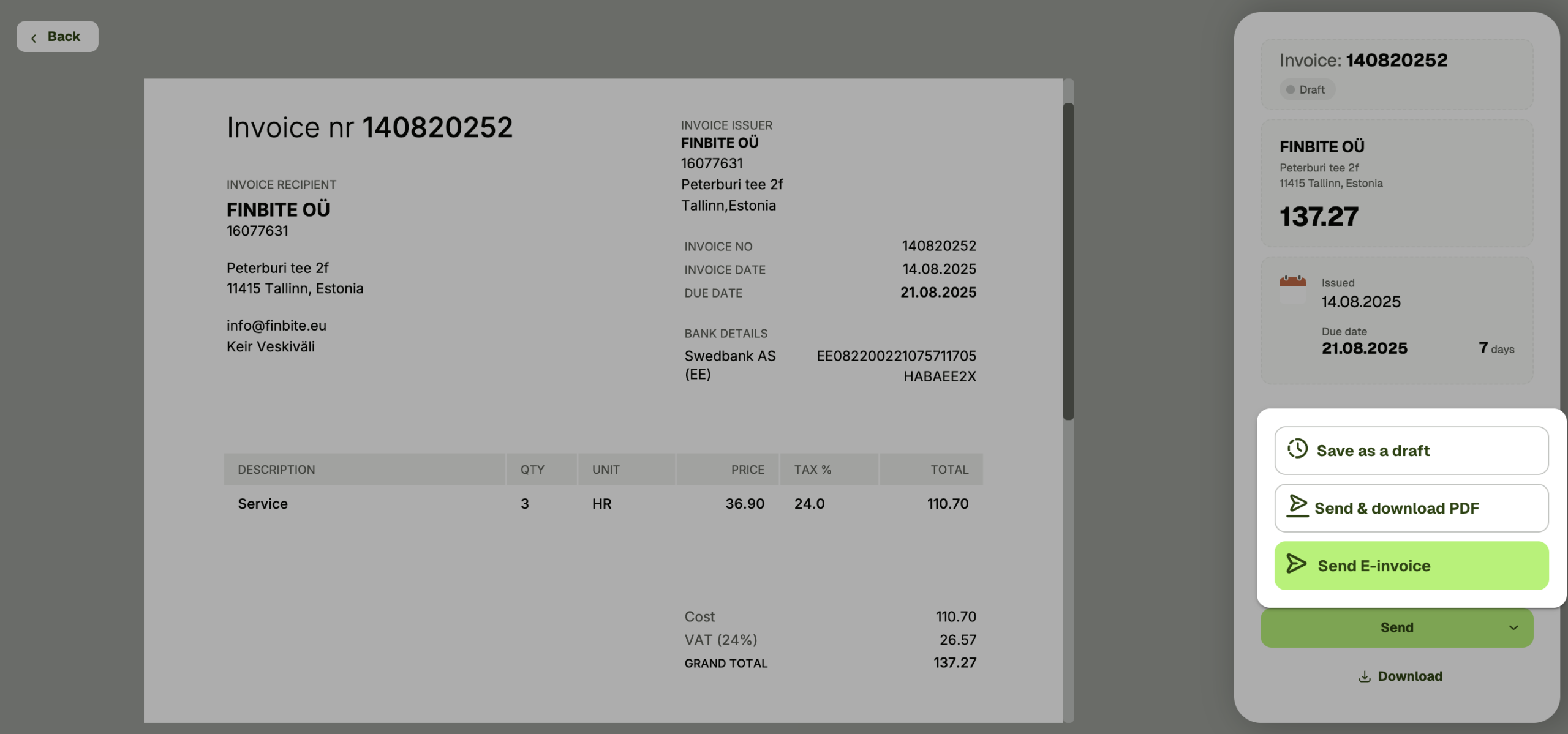
Siųsdami sąskaitą faktūrą, turite tris parinktis:
– Išsaugoti kaip juodraštį (nebus išsiųstas)
– Siųsti ir atsisiųsti PDF vaizdą
– Siųsti tik kaip el. sąskaitą faktūrą (be atsisiuntimo)
Galite pradėti kurti PDF sąskaitą faktūrą Darbalaukis arba Pardavimo sąskaitos faktūros iš meniu pasirinkdami „Sukurti naują sąskaitą faktūrą“.
Nors banko sąskaitos duomenų įvesti nebūtina, rekomenduojame juos įvesti prieš pradedant kurti sąskaitą faktūrą – tokiu būdu sąskaitoje faktūroje visada bus automatiškai nurodyta, kur numatomas mokėjimas.
PDF sąskaitas faktūras galima kurti visoms įmonėms.
– Jei įmonė įrašyta į Estijos komercinį registrą, „Bilnex“ automatiškai iš dalies arba visiškai užpildys kliento duomenis.
– Jei klientas yra užsienio įmonė, duomenis galite įvesti rankiniu būdu. Tokiu atveju rekomenduojame sąskaitos faktūros kalbą pakeisti į anglų.
– Kuriant pasikartojančią sąskaitą faktūrą, „Bilnex“ aplinka įsimena pirkėjo duomenis ir kitą kartą automatiškai užpildo informaciją.
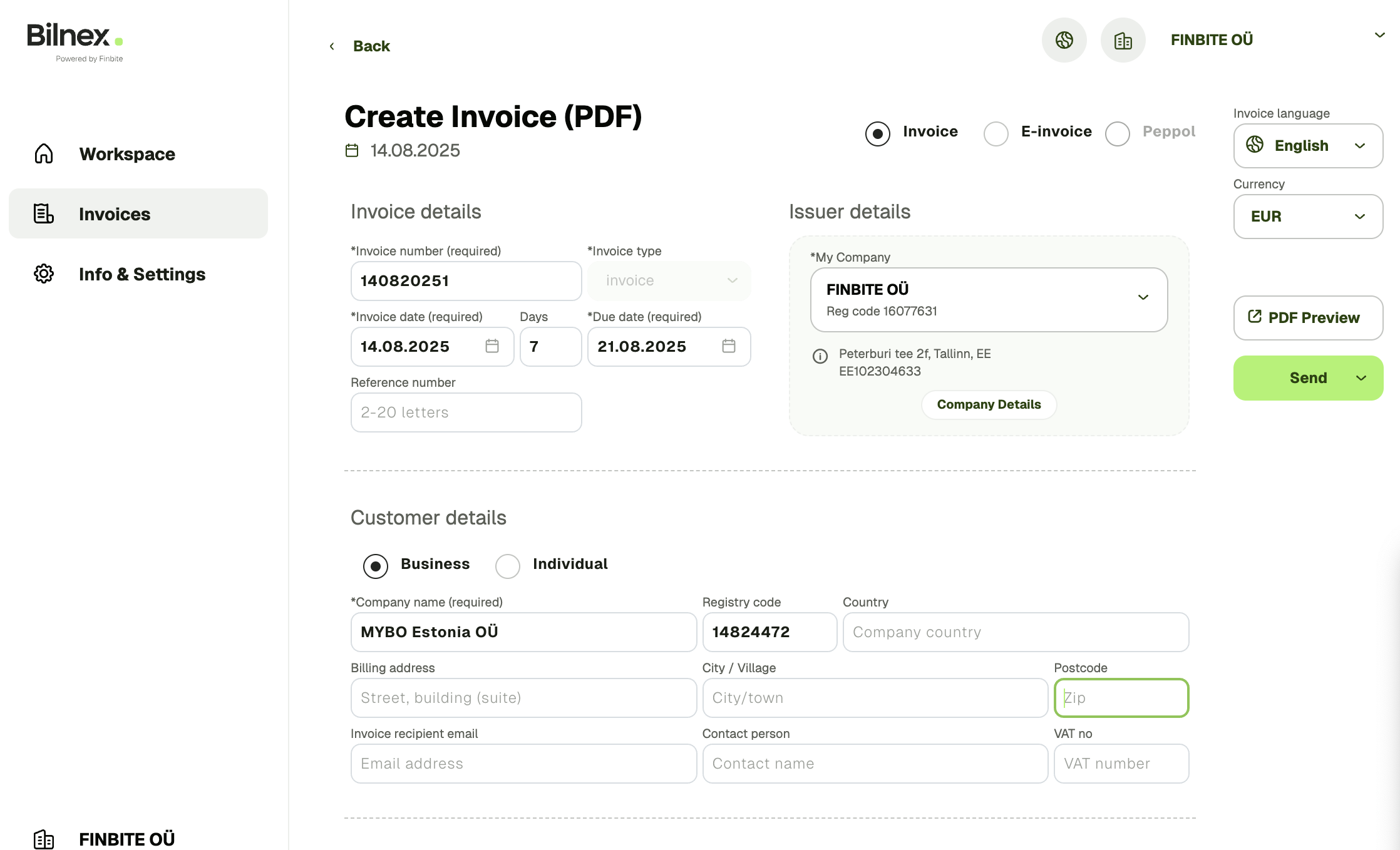
Privalomi sąskaitos faktūros laukai:
– Sąskaitos faktūros numeris
– Data
– Mokėjimo terminas
– Informacija apie paslaugas / produktus
Pridėkite kiekį, vienetą, kainą be PVM ir PVM procentą prie paslaugos / produkto eilutės – „Bilnex“ pats apskaičiuos visas sumas: sumą be PVM, PVM sumą ir bendrą sumą.
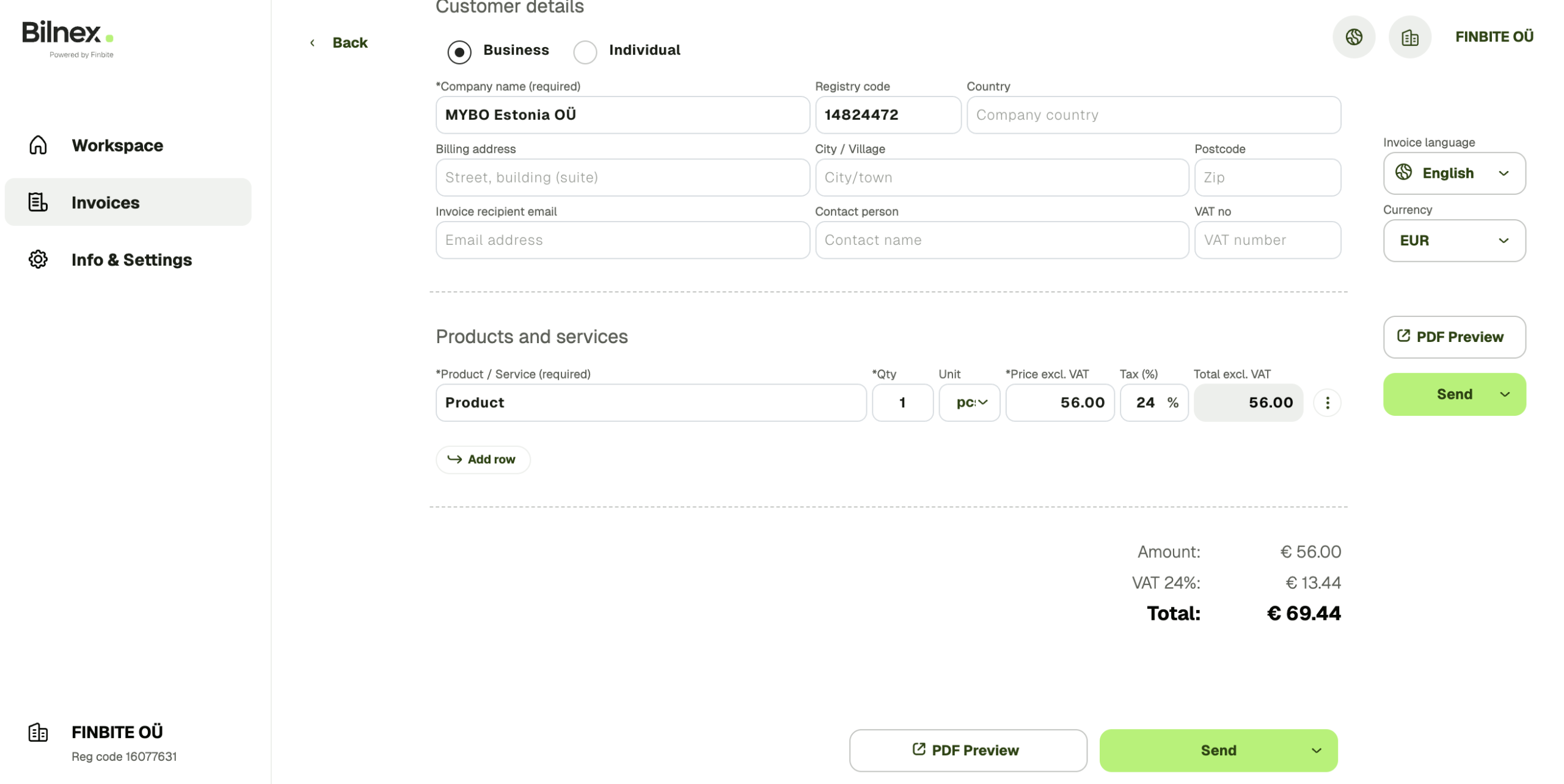
Prieš išsiųsdami sąskaitą faktūrą, galite ją peržiūrėti.
Siųsdami sąskaitą faktūrą, turite tris parinktis:
– Išsaugoti kaip juodraštį (nebus išsiųstas)
– Išsaugoti ir atsisiųsti PDF rodinį
– Siųsti sąskaitą faktūrą el. paštu
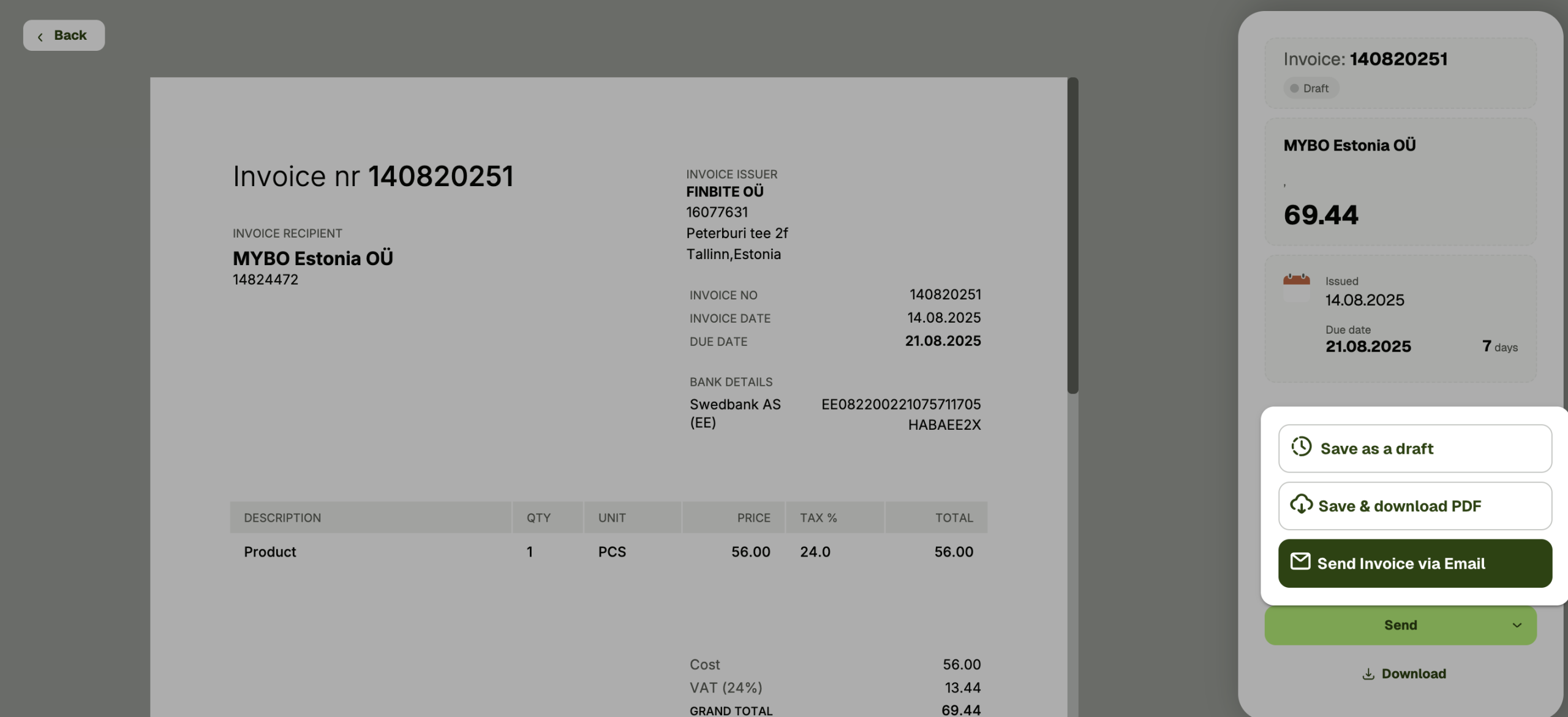
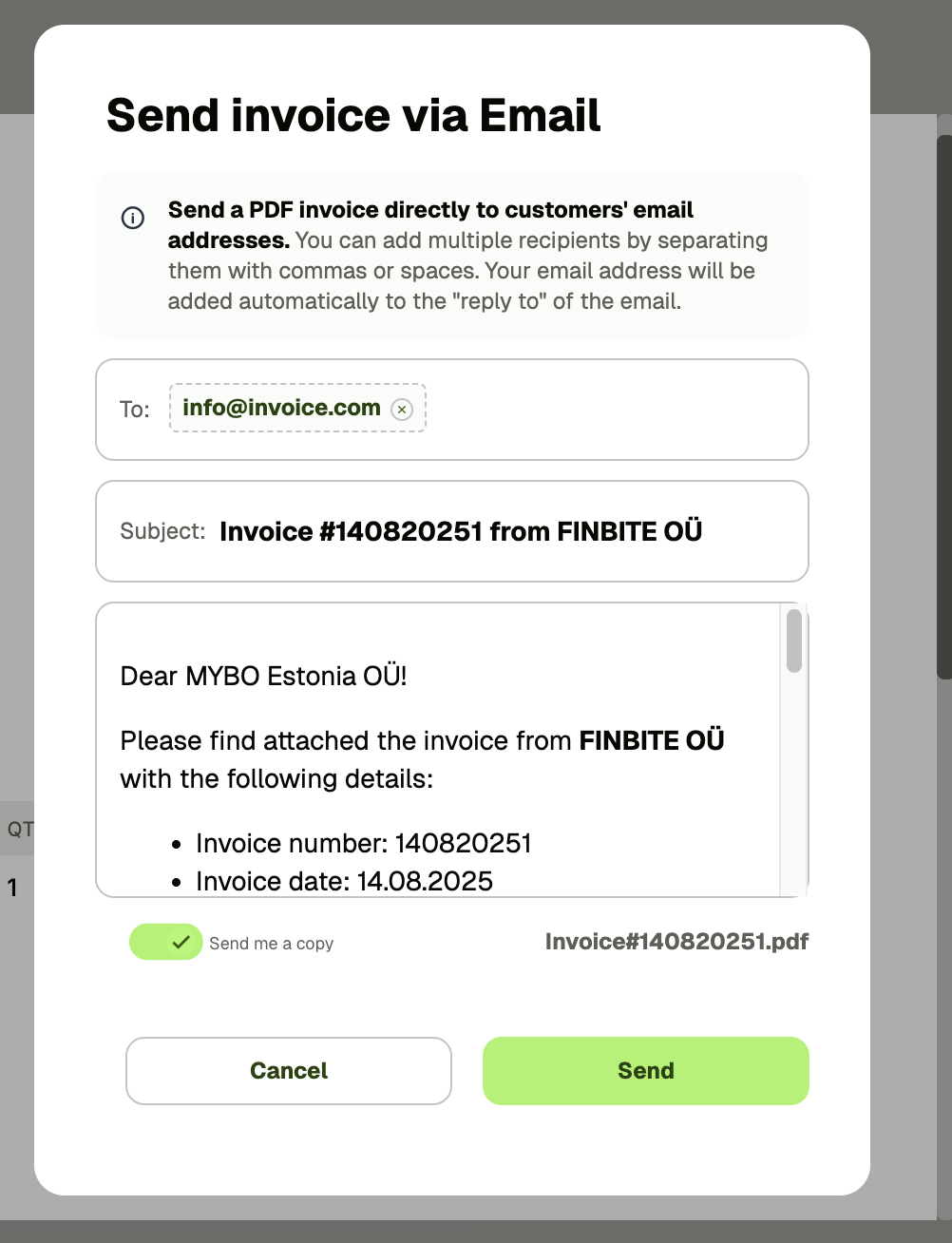
Siunčiant el. paštu, matysite automatiškai sugeneruotą motyvacinį laišką, kurį galite redaguoti, jei norite. Taip pat galite pasirinkti, ar norite, kad kopija būtų išsiųsta jūsų el. pašto adresu.
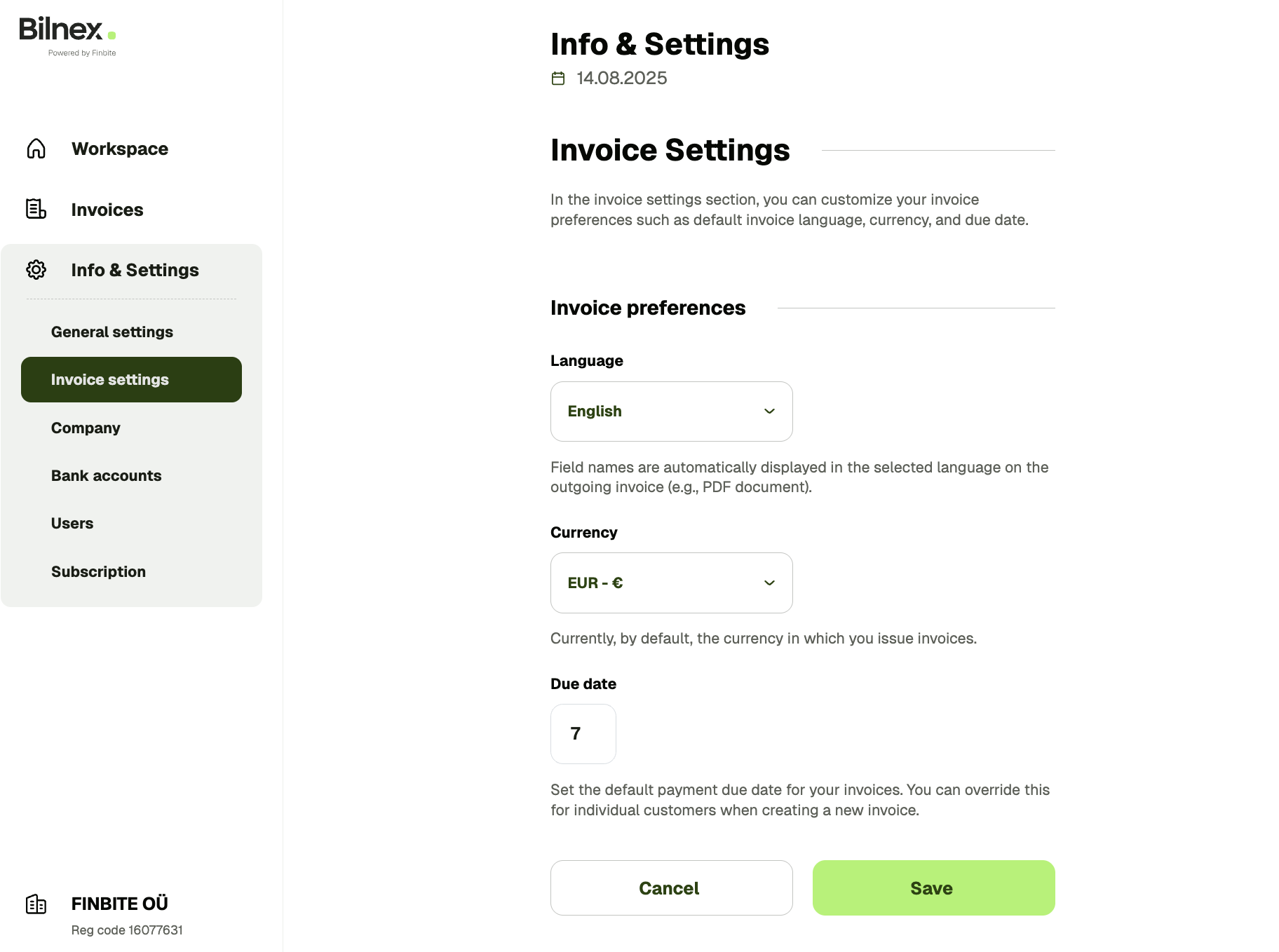
Meniu galite pakeisti numatytuosius sąskaitos faktūros nustatymus. Informacija ir nustatymai → Sąskaitos faktūros nustatymaiTen galite pasirinkti, kokia kalba, valiuta ir mokėjimo terminas bus taikomi kuriant naujas sąskaitas faktūras.
Jei norite, šiuos nustatymus galite pakeisti ir kiekvienai sąskaitai faktūrai atskirai, sąskaitos faktūros kūrimo rodinyje.
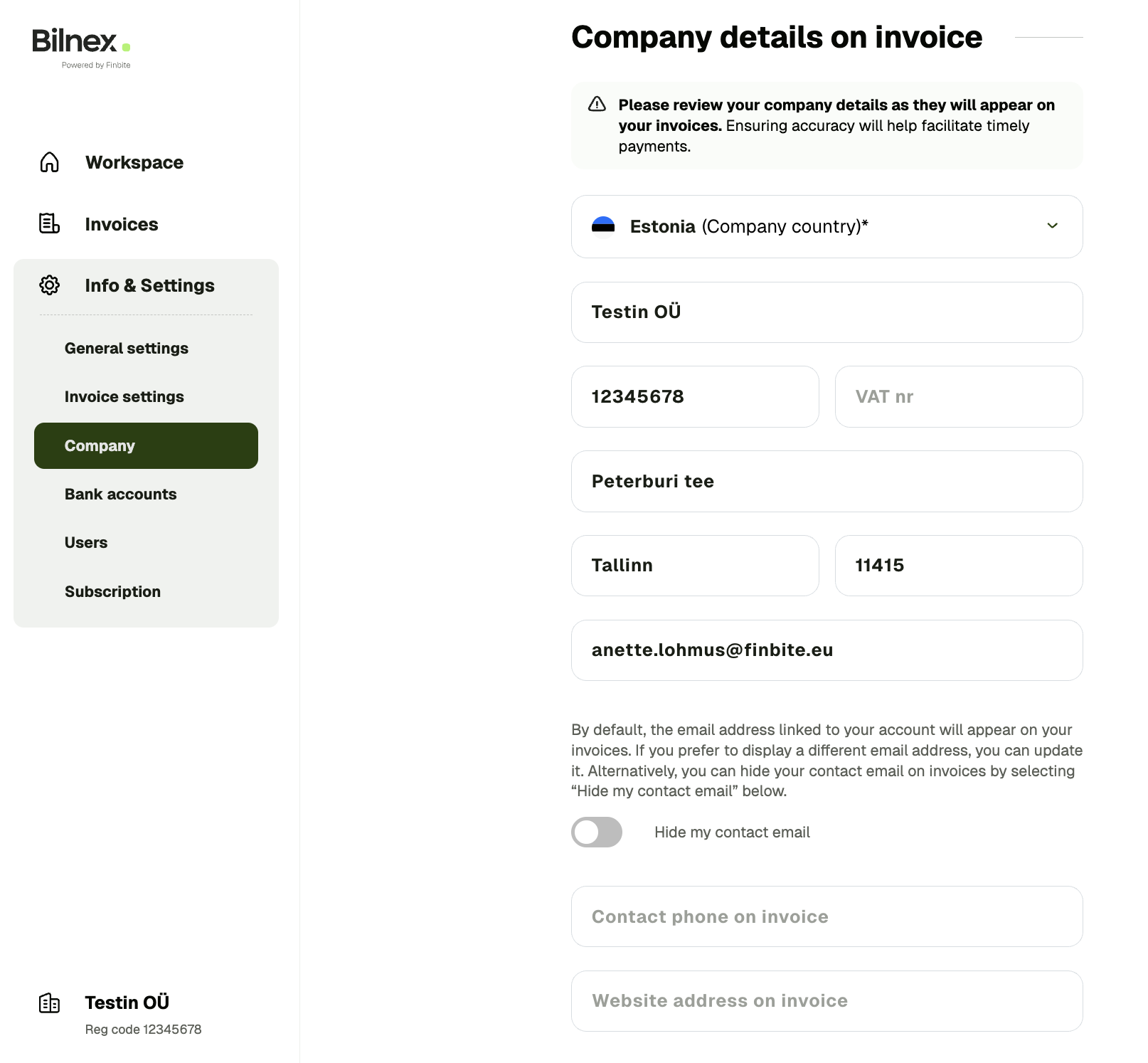
Pardavėjo įmonės duomenys automatiškai pridedami prie sąskaitos faktūros – jums nereikia jų kaskart įvesti rankiniu būdu.
Meniu galite redaguoti kontaktus ir kitą informaciją. Informacija ir nustatymai → Įmonė. Ten galite pridėti arba pakeisti, pavyzdžiui:
– bendras atsiskaitymo el. pašto adresas, rodomas sąskaitose faktūrose vietoj vartotojo asmeninio el. pašto adreso
– kontaktinis telefono numeris
– svetainės adresas
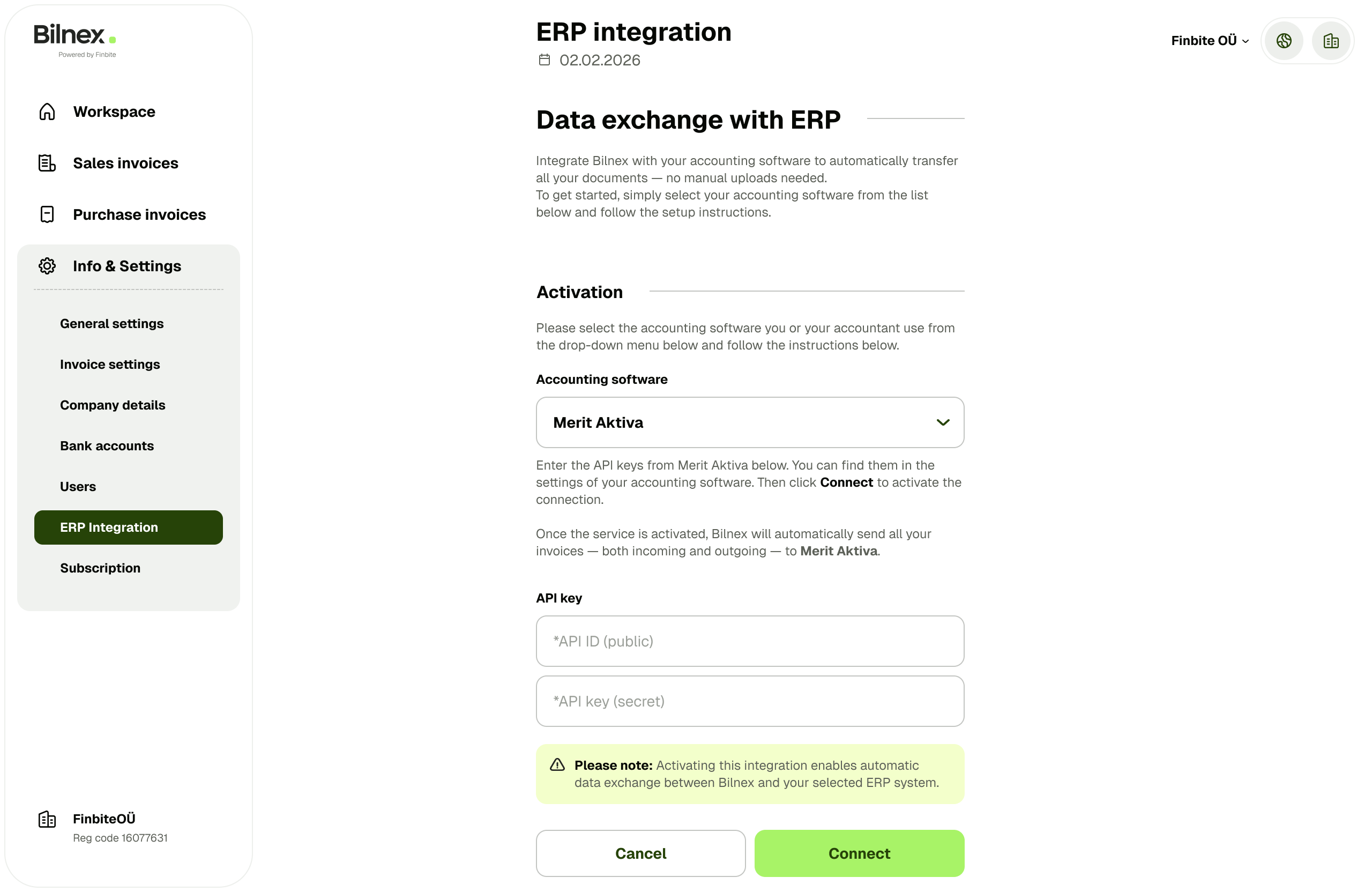
„Merit“ klientui „Bilnex“ ir „Merit“ integracijos nustatymas susideda iš trijų žingsnių:
- Sukurkite paskyrą „Bilnex“.
- Aktyvuokite el. sąskaitų gavimą „Bilnex“ sistemoje.
- Susisiekite su „Bilnex Merit“.
- atidarykite „Informacija ir nustatymai“ → „ERP ryšys“
- pasirinkite „Merit“ kaip ryšį
-įveskite API ID ir API raktą, gautus iš „Merit“ aplinkos.
Jei jūsų e. sąskaitų operatorius jau yra „Finbite“, pereiti prie „Bilnex“ yra ypač paprasta ir nereikia atlikti jokių pakeitimų komerciniame registre.
- Sukurkite „Bilnex“ paskyrą.
- Aktyvuokite el. sąskaitų gavimą „Bilnex“ aplinkoje.
Paslauga aktyvuojama per kelias sekundes ar minutes. „Finbite“ paskirs „Bilnex“ vidiniu operatoriumi ir elektroninės sąskaitos bus pradėtos perkelti į „Bilnex“ aplinką. Iš esmės, elektroninių sąskaitų faktūrų kvitų maršrutizavimas iš „Finbite“ aplinkos į „Bilnex“ bus perrašytas.
Jei norite ir toliau naudotis kai kuriomis „Finbite“ paslaugomis, Jums nereikia nutraukti „Finbite“ sutarties ir uždaryti paketo. Jei jau uždarėte paketą, bet norite atkurti sąskaitų faktūrų judėjimą tarp „Finbite“ ir „Merit“ aplinkų, galite bet kada nutraukti e. sąskaitų faktūrų gavimą „Bilnex“ aplinkoje, atlikdami atitinkamus nustatymus. Nepašalinkite operatoriaus iš komercinio registro, o naujos e. sąskaitos faktūros bus gaunamos „Finbite“ aplinkoje. Prireikus „Bilnex“ priėmimą galima bet kada vėl aktyvuoti.
„Bilnex“ vartotojai gauna elektronines sąskaitas per operatorių „Finbite“. Jei įmonė neturi elektroninių sąskaitų operatoriaus arba naudojasi kito operatoriaus paslaugomis, pirmiausia reikia nutraukti senąjį ryšį, o tada sukurti naują.
- Sukurkite „Bilnex“ paskyrą.
- Įjungti elektroninių sąskaitų gavimą.
- Sistema automatiškai nukreips jus į elektroninį verslo registrą, kuriame turėsite patvirtinti „Finbite“ kaip operatorių.
Paslauga paprastai aktyvuojama kitą rytą. Tada į „Bilnex“ pradedami priimti elektroniniai sąskaitos faktūros.
„Bilnex“ naudojasi „Finbite“ kaip sertifikuotu elektroninių sąskaitų operatoriumi elektroninėms sąskaitoms siųsti ir gauti. Tai reiškia, kad „Bilnex“ pati neprižiūri atskiro elektroninių sąskaitų tinklo, o klientai gali naudotis jau veikiančia ir patikima infrastruktūra. Vartotojui viskas vyksta „Bilnex“ aplinkoje – „Finbite“ veikia fone, kad užtikrintų, jog sąskaitos faktūros būtų perduotos teisingai ir saugiai.