To szybkie i łatwe, ponieważ cały proces trwa tylko kilka minut.
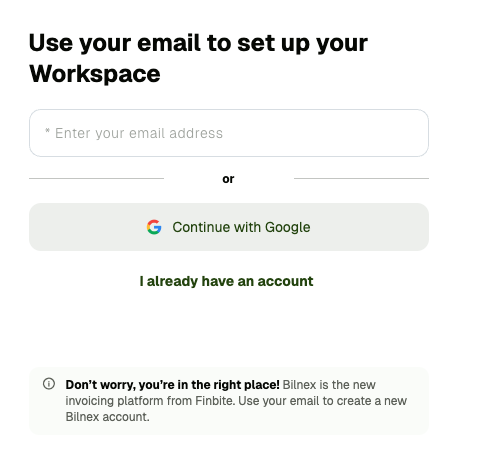
- Otwarte Aplikacja internetowa Bilnex, Wprowadź swój adres e-mail lub zarejestruj się za pomocą konta Google. Zalecamy użycie adresu e-mail powiązanego z Twoją firmą.
- Następnie wyślemy Ci kod potwierdzający, za pomocą którego możesz zweryfikować swój adres e-mail.
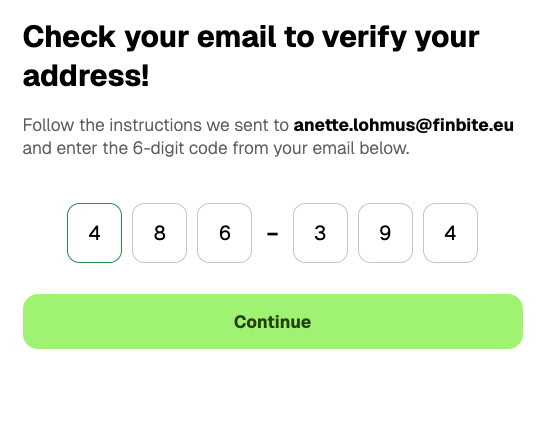
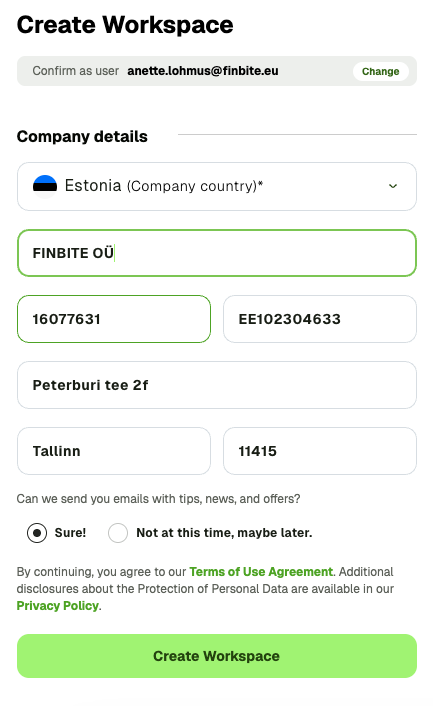
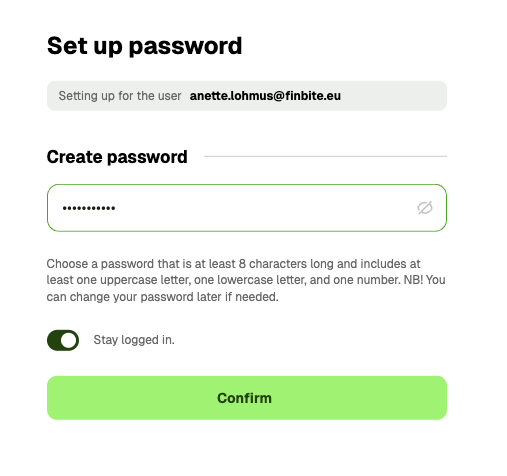
- Po potwierdzeniu adresu dodaj dane firmy i wybierz hasło.
- Dodaj dane swojego konta bankowego i możesz już wysłać swoją pierwszą fakturę!
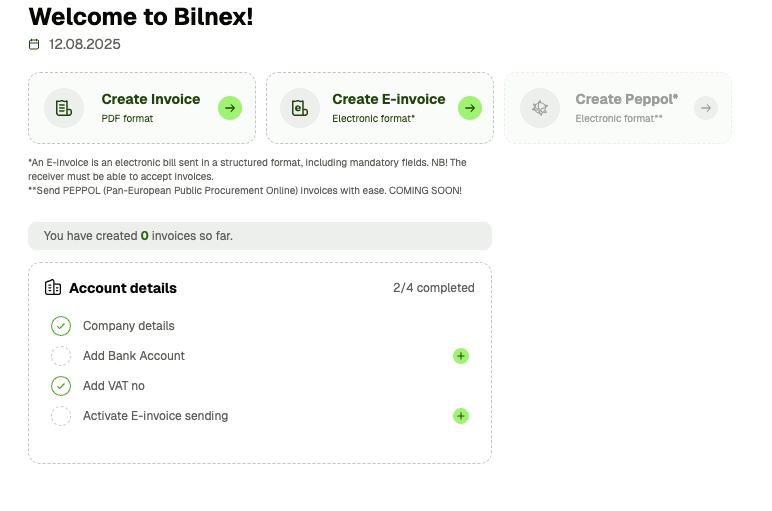
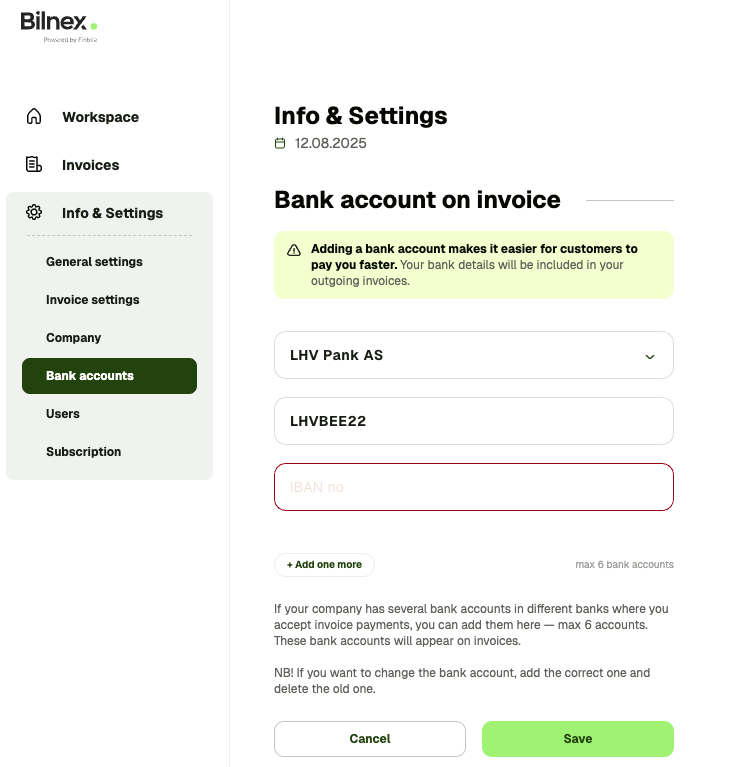
Chociaż możesz wysłać fakturę klientowi przed dodaniem danych konta bankowego, zdecydowanie zalecamy wykonanie tego kroku jak najszybciej. Możesz wprowadzić początkowe ustawienia konta bankowego. Na pulpicie Lub Informacje i ustawienia -> Konto bankowe Poniżej. Po dodaniu danych bankowych, będą one automatycznie pojawiać się na każdej fakturze, którą wystawisz. Dzięki temu kupujący będzie od razu wiedział, gdzie dokonać płatności.
Z profilem swojej firmy możesz połączyć maksymalnie 6 kont bankowych.
Przed skorzystaniem z e-faktur, muszą one zostać aktywowane przez członka zarządu wpisanego na karcie B spółki w rejestrze handlowym. Można to zrobić Na pulpicie Lub kiedy zaczynasz tworzyć swoją pierwszą fakturę elektroniczną.
Aktywacja odbywa się bezpiecznie za pomocą Smart-ID, Mobile-ID lub karty identyfikacyjnej.
Jeżeli twórca konta nie jest członkiem zarządu, można wysłać do niego specjalny link umożliwiający aktywację e-faktur, za pośrednictwem którego będzie mógł on przesłać potwierdzenie.
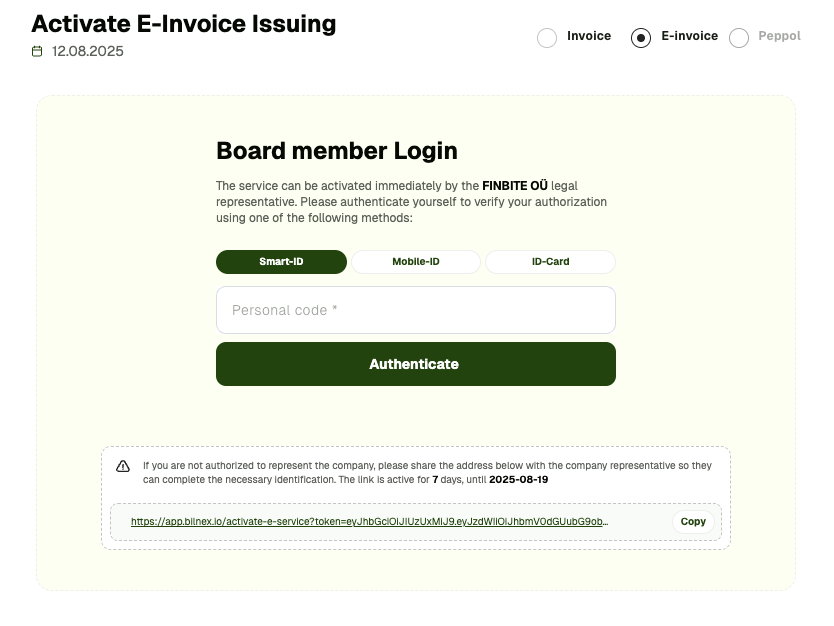
Wysyłanie e-faktur musi zostać aktywowane z wyprzedzeniem przez członka zarządu, aby zapobiec oszustwom związanym z fakturami. Bilnex automatycznie weryfikuje potwierdzenie aktywacji z kartą B firmy w rejestrze handlowym. W ten sposób możemy zagwarantować, że żadna osoba o złych zamiarach nie zacznie wysyłać e-faktur pod nazwą Twojej firmy.
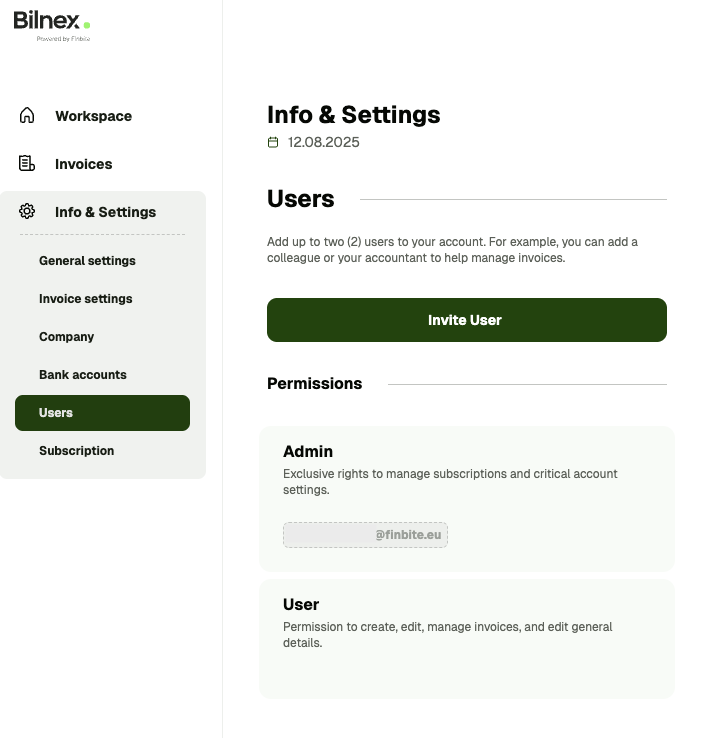
Oprócz Użytkownika Głównego (Administratora) do jednej firmy można dodać maksymalnie 2 innych użytkowników.
Dodawanie użytkowników odbywa się w następujący sposób – Administrator wybiera z menu Informacje i ustawienia → Użytkownicy → Zaproś użytkownika, wpisuje adres e-mail i wysyła zaproszenie.
Nowy użytkownik otrzyma link z zaproszeniem pocztą elektroniczną i będzie mógł dołączyć bezpośrednio za jego pośrednictwem.
Usunięcie konta Bilnex zostało maksymalnie ułatwione. Jeśli masz dostęp do konta, nie musisz nas o tym powiadamiać osobno.
Usuwanie konta:
- Zaloguj się i wybierz "Informacje i ustawienia" → "Subskrypcja" z menu.
- Przejdź na dół strony i kliknij przycisk "Usuń konto firmowe".
Jeśli nie masz dostępu do swojego konta, napisz do nas na adres support@bilnex.io. W wiadomości e-mail podaj nazwę firmy, kod rejestracyjny oraz prośbę o usunięcie konta. Rozpatrzymy Twoją prośbę najszybciej, jak to możliwe.
Jeśli nie możesz uzyskać dostępu do swojego konta lub otrzymałeś wiadomość, że konto zostało zamknięte, wykonaj poniższe czynności, aby odzyskać dostęp do konta:
- Kliknij link "Problem z logowaniem" w oknie logowania.
- Wprowadź swój adres e-mail, a zostanie wygenerowany nowy profil użytkownika.
- Zaloguj się, używając swojego adresu e-mail i nowego hasła, które właśnie utworzyłeś.
Jeśli to nie pomoże, skontaktuj się z nami pod adresem support@bilnex.io, podając nazwę firmy i kod rejestru wraz z komunikatem o błędzie.
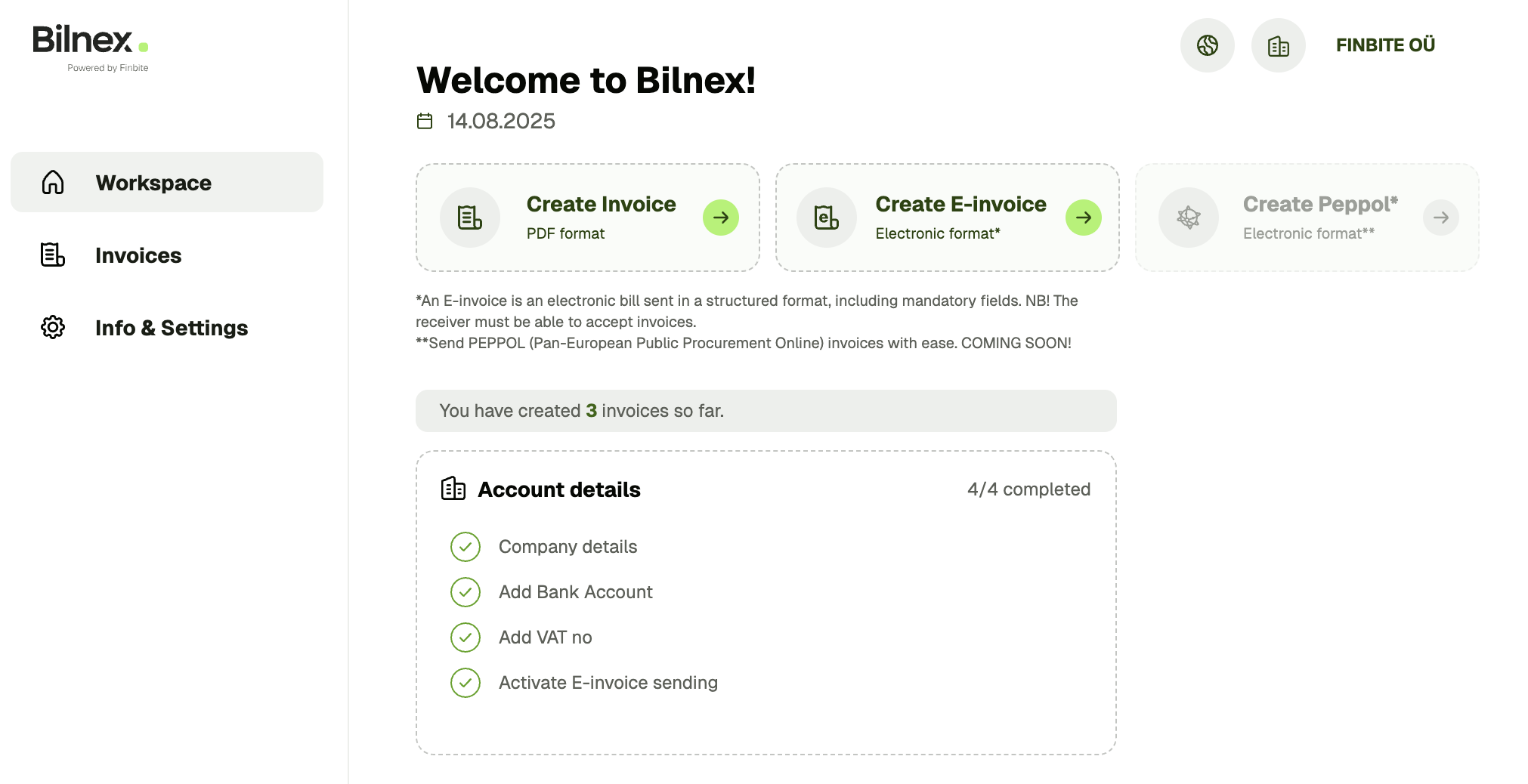
Możesz rozpocząć tworzenie faktury elektronicznej. Pulpit Lub Faktury sprzedaży z menu.
Zanim zaczniesz, upewnij się, że:
– wprowadzono dane rachunku bankowego firmy
– wysyłanie faktur elektronicznych zostało aktywowane przez członka zarządu
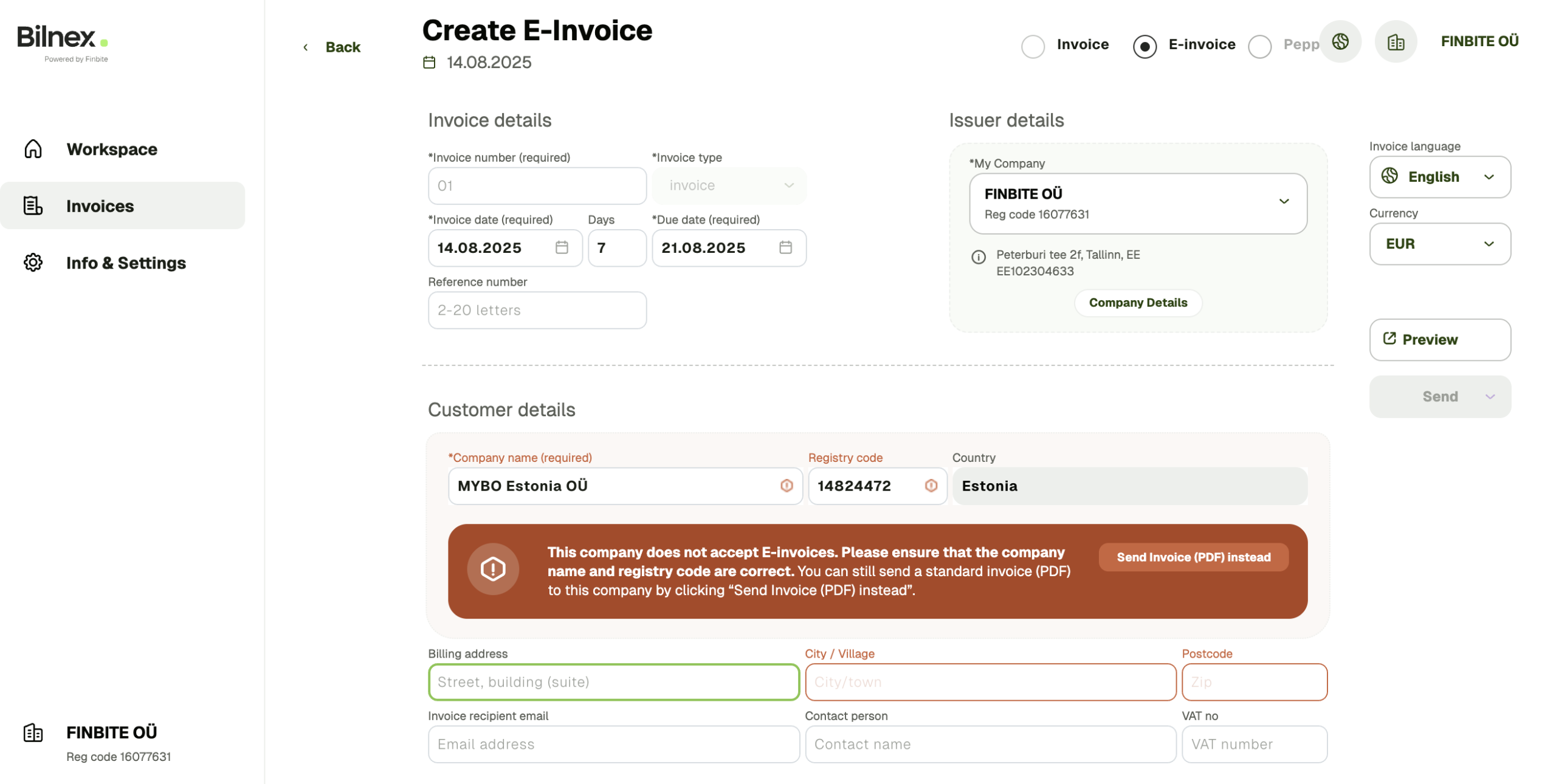
Fakturę elektroniczną można wystawić tylko wtedy, gdy odbiorca faktury akceptuje e-faktury. Po wpisaniu nazwy klienta, Bilnex automatycznie sprawdza w rejestrze handlowym, czy firma akceptuje e-faktury. Jeśli nie, można przekonwertować fakturę do formatu PDF jednym kliknięciem.
Kiedy odbiorca otrzymuje fakturę elektroniczną, system automatycznie uzupełnia dane klienta.
Pola obowiązkowe dla faktury elektronicznej:
– Numer faktury
- Data
– Termin płatności
– Informacje o usługach/produktach
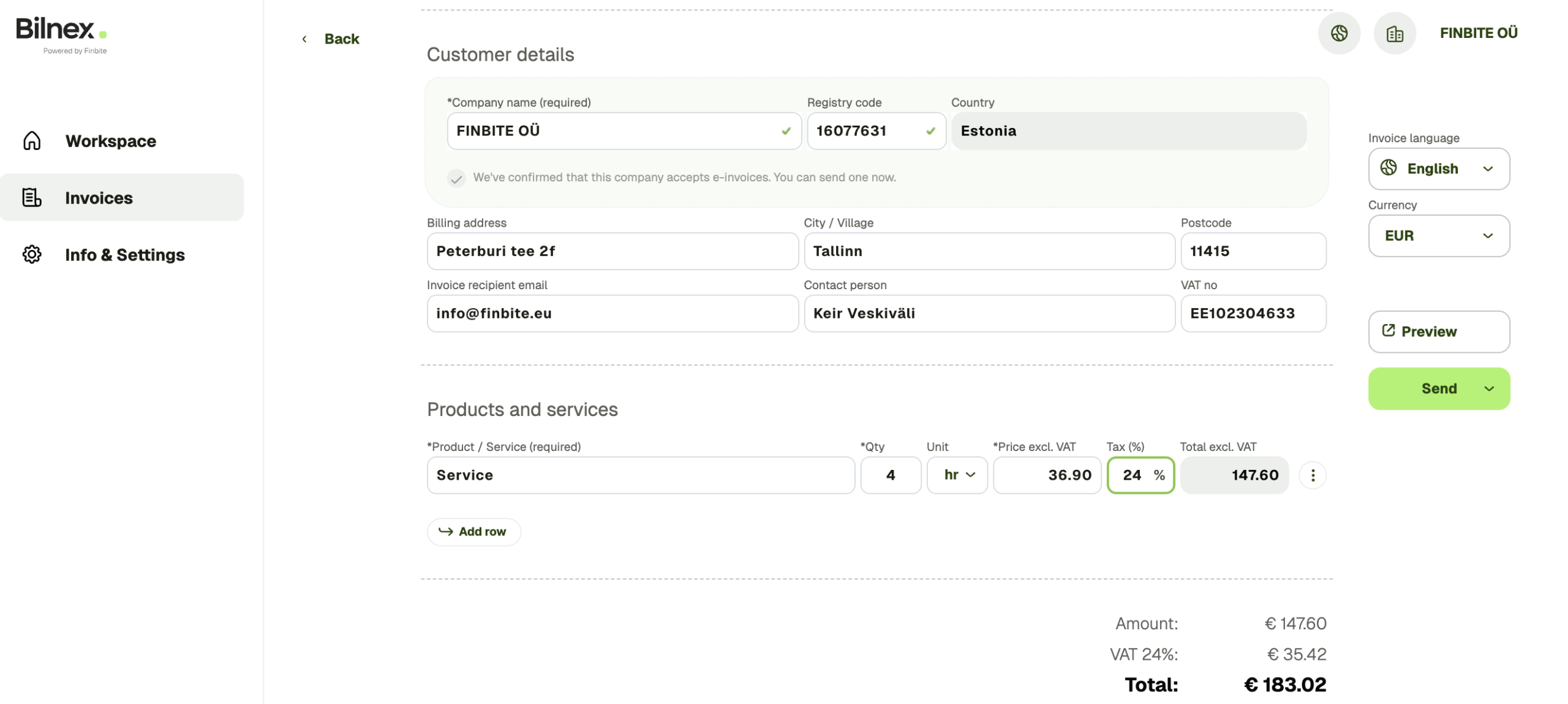
Dodaj ilość, jednostkę, cenę bez VAT i procent VAT do linii produktów/usług — Bilnex sam obliczy wszystkie kwoty: kwotę bez VAT, kwotę VAT i kwotę całkowitą.
Przed wysłaniem faktury elektronicznej możesz wyświetlić jej podgląd w formacie PDF.
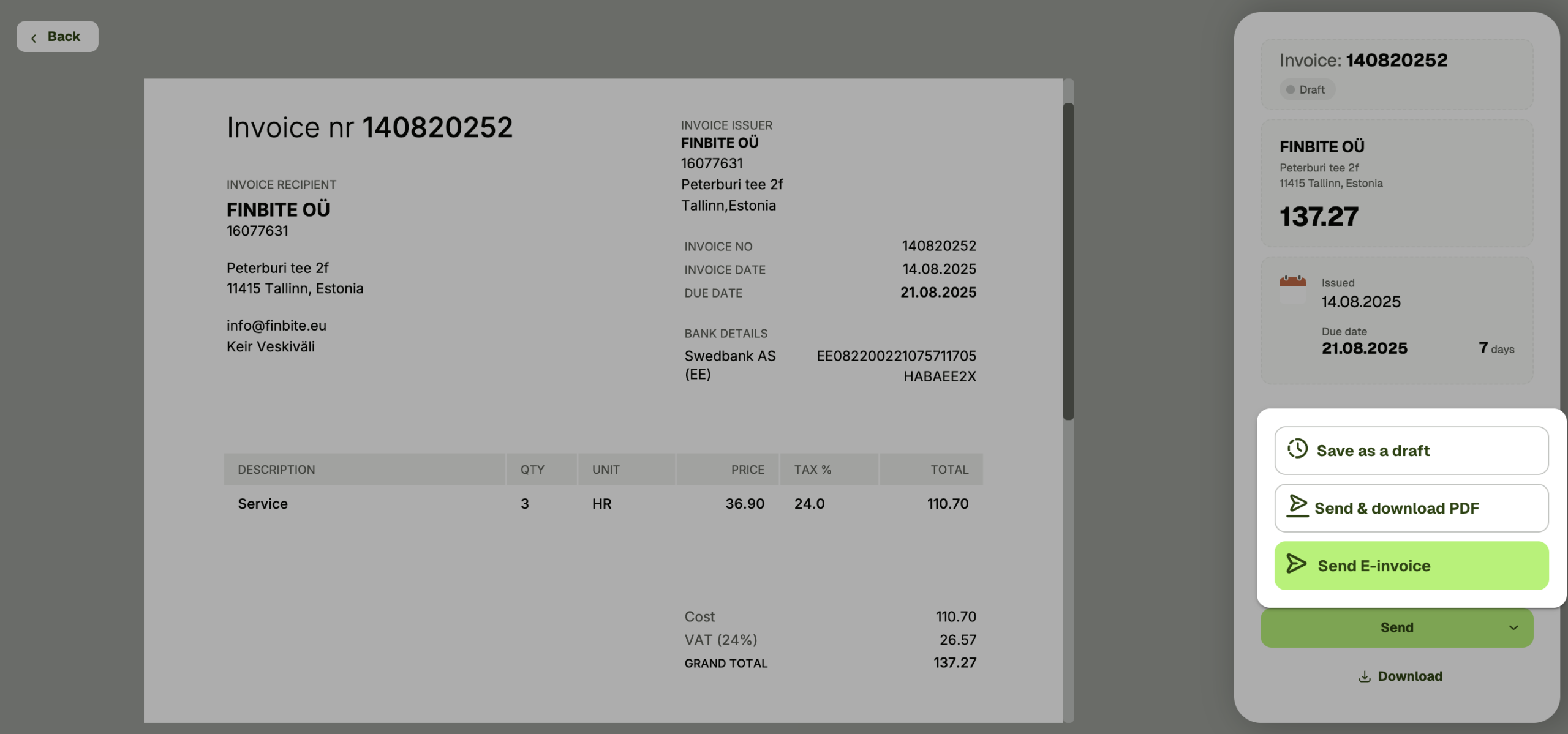
Przy wysyłaniu faktury masz trzy możliwości:
– Zapisz jako wersję roboczą (nie zostanie wysłany)
– Wyślij i pobierz obraz PDF
– Wyślij tylko jako e-fakturę (bez pobierania)
Możesz zacząć tworzyć fakturę PDF Pulpit Lub Faktury sprzedaży z menu wybierając Utwórz nową fakturę.
Mimo że podawanie danych rachunku bankowego nie jest obowiązkowe, zalecamy ich podanie przed rozpoczęciem tworzenia faktury. Dzięki temu faktura zawsze będzie automatycznie wskazywać, na jaki rachunek należy dokonać płatności.
Faktury PDF można tworzyć dla wszystkich firm.
– Jeśli firma jest wpisana do estońskiego rejestru handlowego, Bilnex automatycznie uzupełni dane klienta częściowo lub w całości.
– Jeśli klientem jest firma zagraniczna, dane można wprowadzić ręcznie. W takim przypadku zalecamy również zmianę języka faktury na angielski.
– Kiedy tworzysz fakturę cykliczną, środowisko Bilnex zapamiętuje dane nabywcy i automatycznie uzupełnia informacje przy następnym wystawianiu faktury.
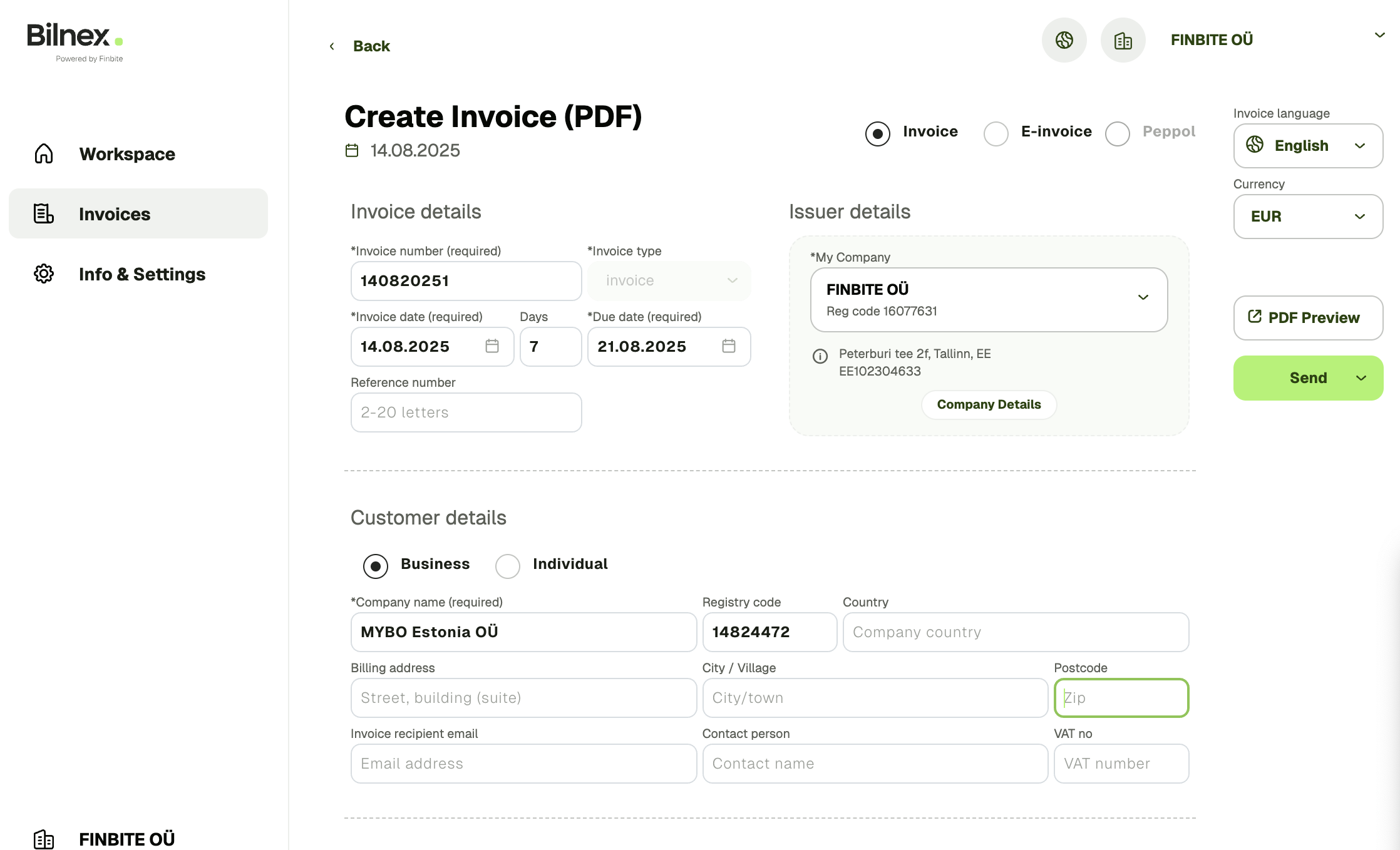
Pola wymagane na fakturze:
– Numer faktury
- Data
– Termin płatności
– Informacje o usługach/produktach
Dodaj ilość, jednostkę, cenę bez VAT i procent VAT do linii produktów/usług — Bilnex sam obliczy wszystkie kwoty: kwotę bez VAT, kwotę VAT i kwotę całkowitą.
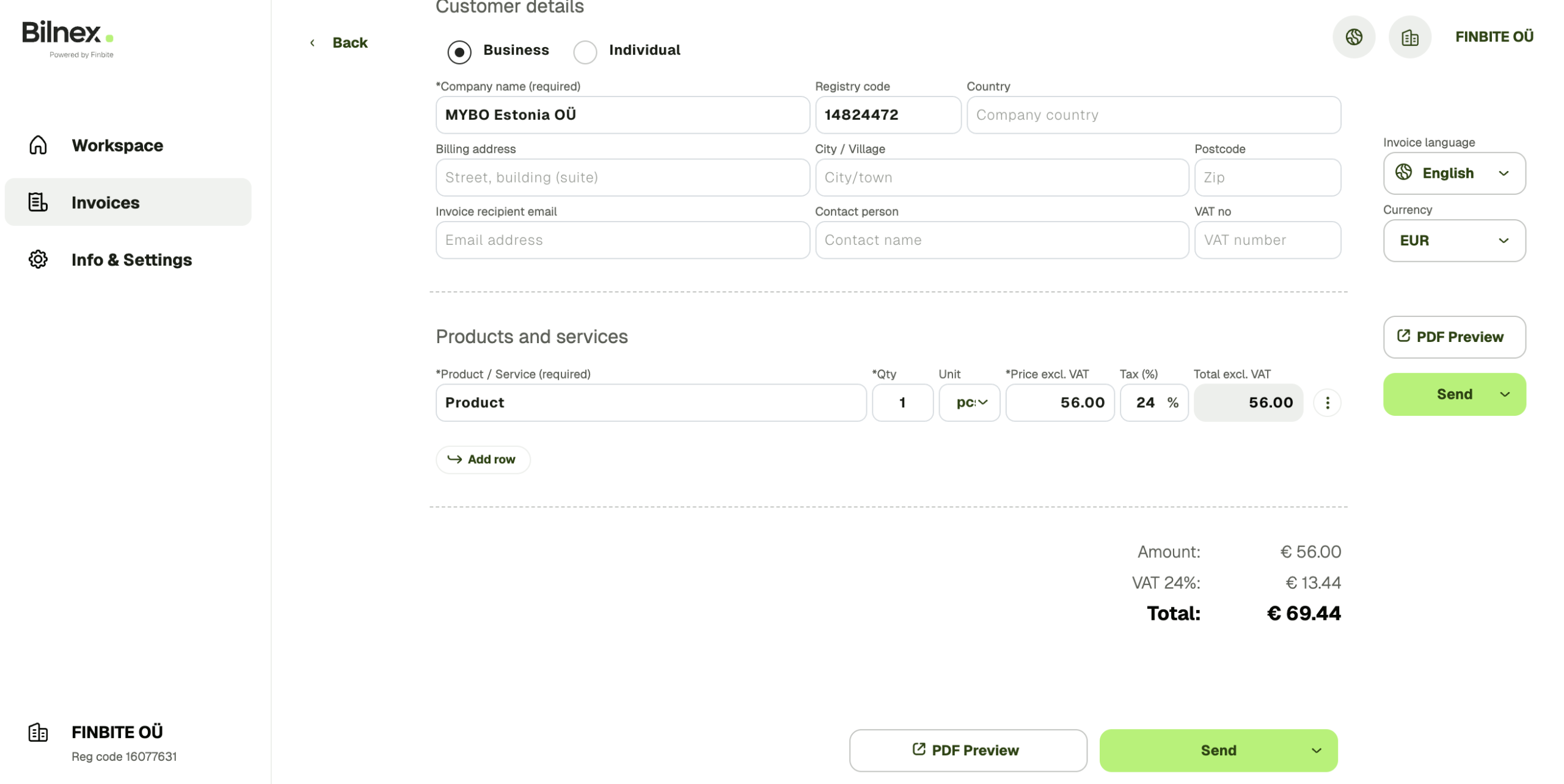
Przed wysłaniem faktury możesz ją podejrzeć.
Przy wysyłaniu faktury masz trzy możliwości:
– Zapisz jako wersję roboczą (nie zostanie wysłany)
– Zapisz i pobierz widok PDF
– Wyślij fakturę e-mailem
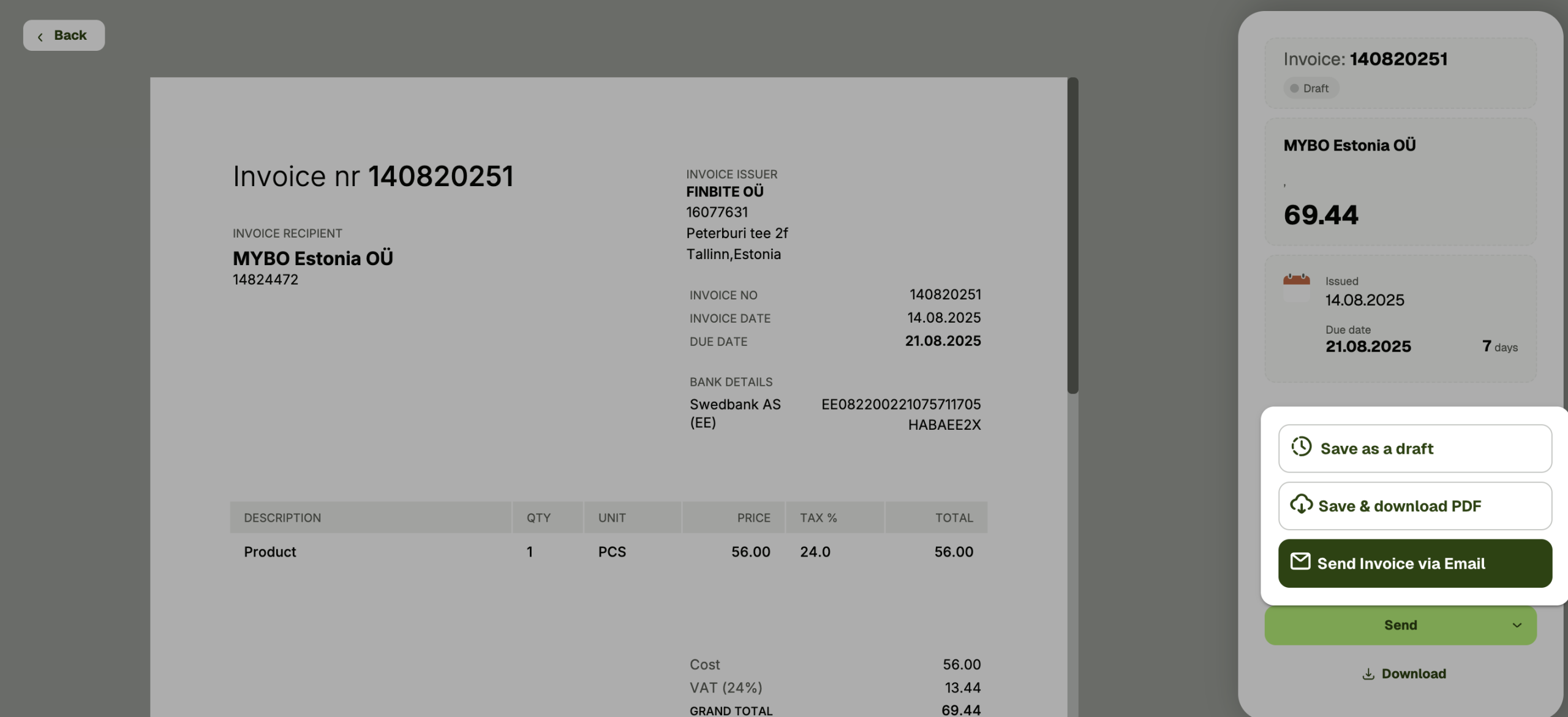
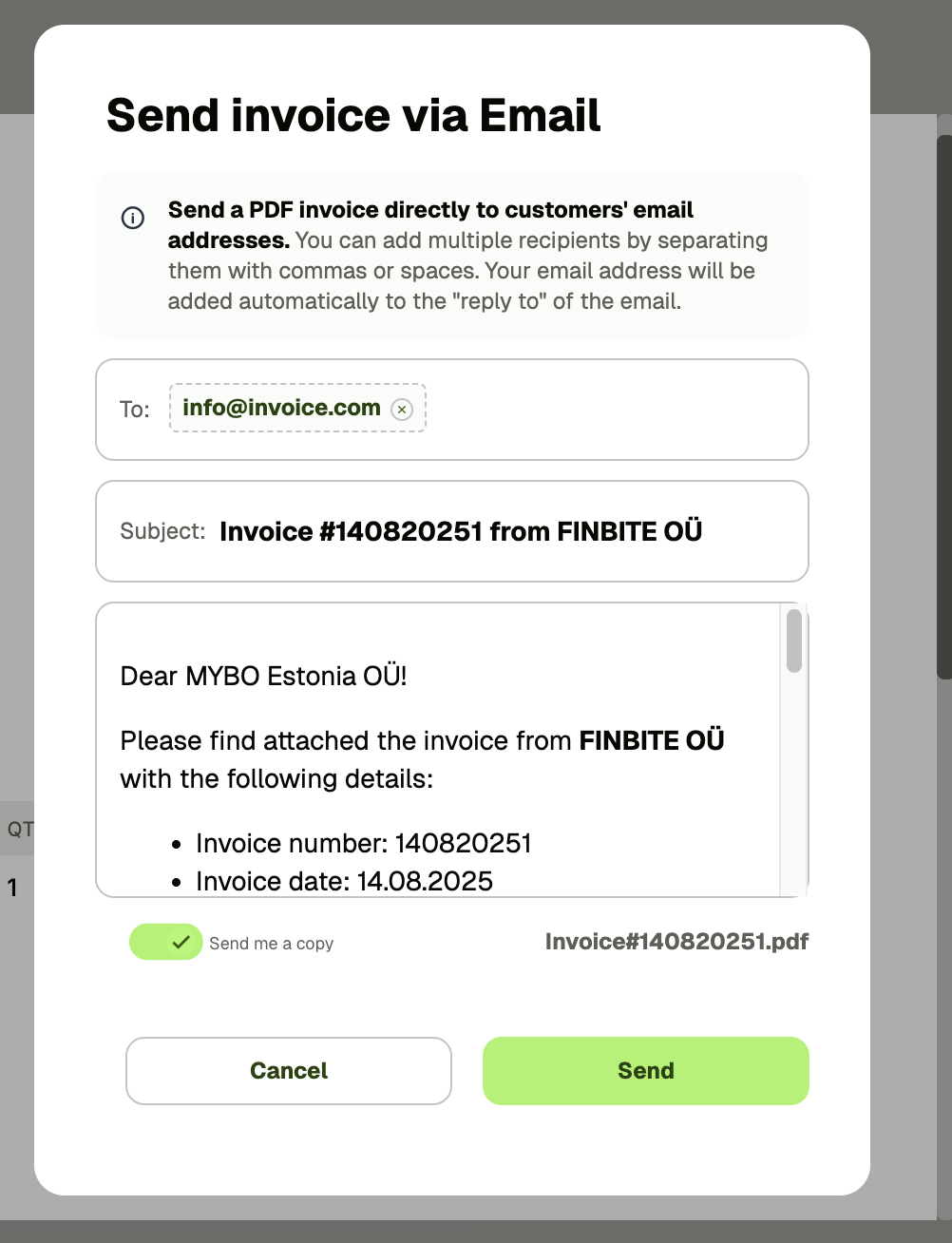
Wysyłając wiadomość e-mail, zobaczysz automatycznie wygenerowany list motywacyjny, który możesz edytować, jeśli chcesz. Możesz również wybrać, czy chcesz, aby kopia została wysłana na Twój adres e-mail.
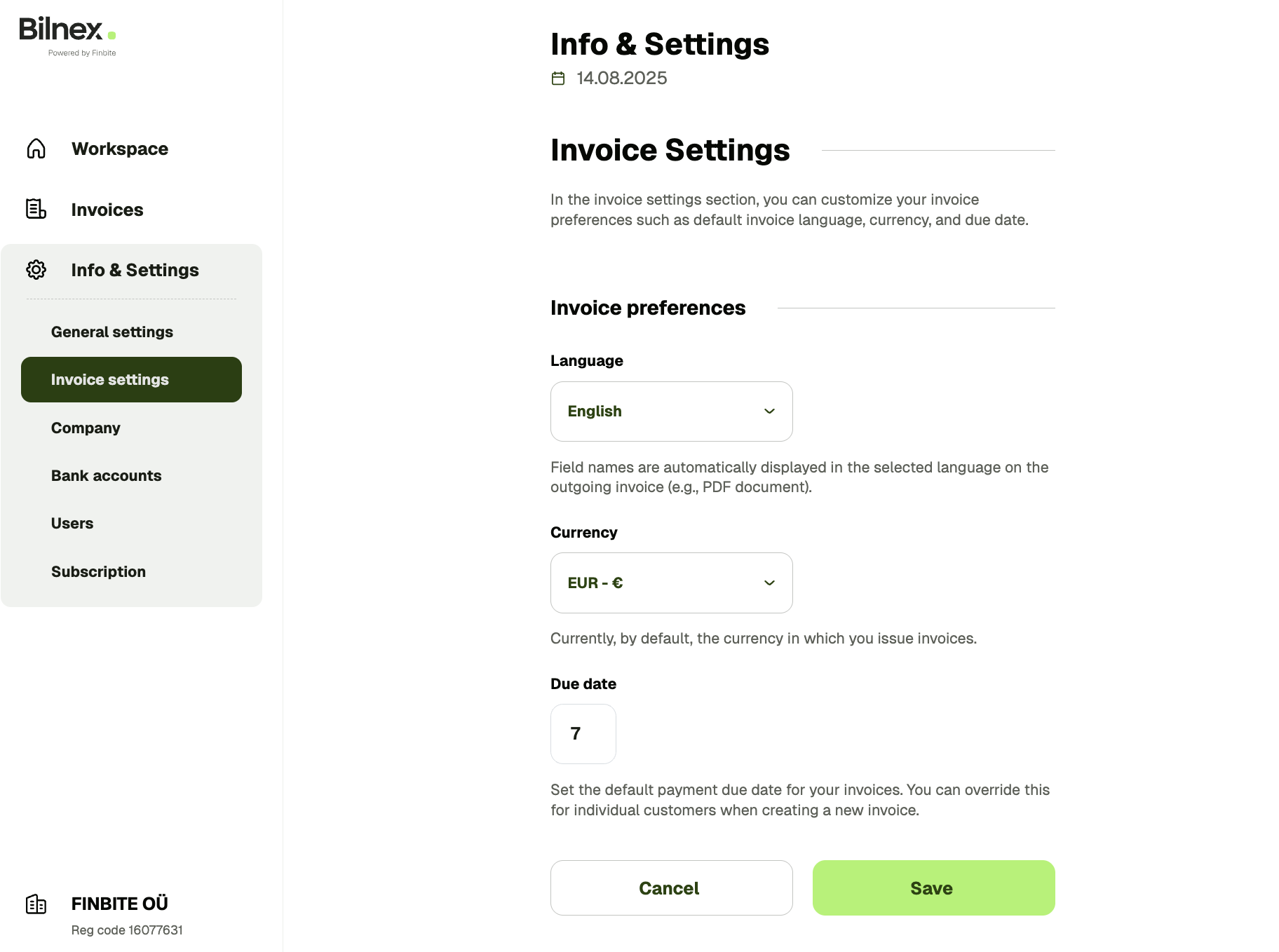
Domyślne ustawienia faktury możesz zmienić w menu. Informacje i ustawienia → Ustawienia fakturyTutaj możesz wybrać język, walutę i warunki płatności, które będą obowiązywać podczas tworzenia nowych faktur.
Jeśli chcesz, możesz również zmienić te ustawienia dla każdej faktury osobno w widoku tworzenia faktury.
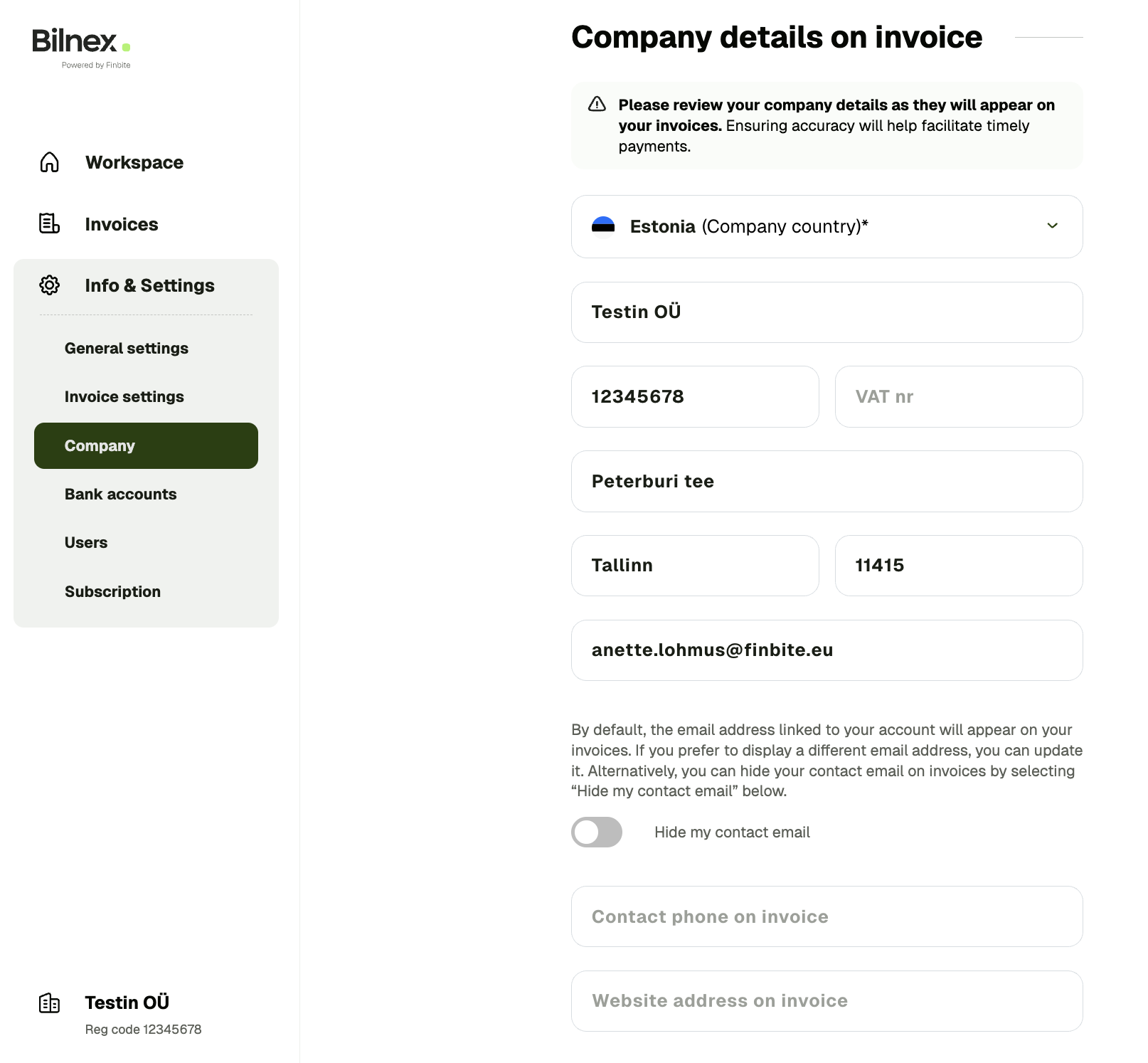
Dane firmy sprzedającego są automatycznie dodawane do faktury – nie musisz ich wprowadzać ręcznie za każdym razem.
W menu możesz edytować kontakty i inne informacje. Informacje i ustawienia → Firma. Tam możesz dodać lub zmienić na przykład:
– ogólny adres e-mail do rozliczeń, który pojawia się na fakturach zamiast osobistego adresu e-mail użytkownika
– numer telefonu kontaktowego
– adres strony internetowej
Jeśli zauważysz, że do wystawienia faktury wybrano niewłaściwą firmę, możesz to łatwo naprawić:
- Usuń nieprawidłową nazwę: Kliknij pole nazwy i ręcznie usuń znajdujące się tam dane.
- Wybierz nową i poprawną nazwę: Zacznij wpisywać poprawną nazwę i wybierz odpowiednią firmę z menu rozwijanego, które się otworzy.
W ten sposób system łączy fakturę z właściwym odbiorcą i zapisuje nowe dane.
Po wysłaniu faktury nie można jej później zmienić. Wyślij nową fakturę – utwórz i wyślij nową fakturę sprzedaży z poprawnymi danymi.
Jeszcze nie, ale ta funkcja jest już uwzględniona w naszym planie rozwoju i wkrótce zostanie dodana.
Ale jak teraz zarządzać fakturami i je zapisywać?
- Pobierz jako PDF: Po utworzeniu faktury możesz w każdej chwili pobrać ją jako plik PDF na swój komputer lub urządzenie.
- Automatyczna historia: Wszystkie wysłane faktury są bezpiecznie przechowywane w systemie Bilnex. Zawsze możesz je znaleźć na liście wysłanych faktur.
Ta opcja nie jest obecnie dostępna w Bilnex, ale dodawanie sum częściowych i podsumowań jest w naszym planie rozwoju. Nieustannie pracujemy nad udoskonalaniem tych funkcji, aby tworzenie większych faktur było jeszcze wygodniejsze.
Jeśli zauważysz, że podatek VAT nie jest wykazywany osobno dla każdej linii produktów, jest to całkowicie poprawne.
Bilnex wyświetla kwotę VAT jako sumę na końcu faktury. Jest to zgodne z obowiązującymi standardami rachunkowości i wymogami e-fakturowania, zgodnie z którymi rozliczenie VAT jest podsumowane w podsumowaniu faktury.
Nie jest możliwe wysłanie przypomnienia bezpośrednio w formacie e-faktury, ponieważ estoński standard e-faktury (plik XML nadający się do odczytu maszynowego) nie obsługuje tej funkcji. E-faktury służą do przesyłania informacji z oryginalnej faktury, a nie do wymiany przypomnień.
Jak poinformować klienta?
Zawsze możesz wysłać przypomnienie o płatności na adres e-mail klienta wraz z fakturą w formacie PDF. To powszechny sposób wysyłania przypomnień o opóźnionej płatności lub niezapłaconej fakturze, które trafią bezpośrednio do skrzynki odbiorczej odbiorcy.
Jeśli Twoim operatorem faktur elektronicznych jest już Finbite, przejście na Bilnex jest wyjątkowo proste i nie wymaga wprowadzania żadnych zmian w rejestrze handlowym.
- Utwórz konto Bilnex.
- Aktywuj otrzymywanie faktur elektronicznych w środowisku Bilnex.
Usługa jest aktywowana w ciągu kilku sekund lub minut. Finbite wyznaczy Bilnex jako operatora wewnętrznego, a e-faktury zaczną być przesyłane do środowiska Bilnex. W praktyce routing e-faktur ze środowiska Finbite do Bilnex zostanie nadpisany.
Jeśli chcesz nadal korzystać z niektórych usług Finbite, nie musisz rozwiązywać umowy Finbite ani zamykać pakietu. Jeśli pakiet został już zamknięty, ale chcesz przywrócić przepływ faktur między środowiskami Finbite i Merit, możesz w dowolnym momencie zablokować otrzymywanie e-faktur w środowisku Bilnex, dokonując odpowiednich ustawień. Nie usuwaj operatora z rejestru handlowego, a nowe e-faktury będą odbierane w środowisku Finbite. W razie potrzeby odbiór faktur Bilnex można w dowolnym momencie ponownie aktywować.
Użytkownicy Bilnex otrzymują e-faktury za pośrednictwem operatora Finbite. Jeśli firma nie ma operatora e-faktur lub korzysta z usług innego operatora, należy najpierw zakończyć stare połączenie, a następnie utworzyć nowe.
- Utwórz konto Bilnex.
- Aktywuj otrzymywanie faktur elektronicznych.
- System automatycznie przekieruje Cię do Rejestru e-Biznesu, gdzie musisz potwierdzić, że operatorem jest Finbite.
Usługa jest zazwyczaj aktywowana następnego ranka. Wtedy faktury elektroniczne zaczną docierać do Bilnex.
Bilnex korzysta z Finbite jako certyfikowanego operatora e-faktur do wysyłania i odbierania e-faktur. Oznacza to, że Bilnex nie utrzymuje własnej, oddzielnej sieci e-faktur, a klienci mogą korzystać z już funkcjonującej i niezawodnej infrastruktury. Dla użytkownika wszystko dzieje się w środowisku Bilnex — Finbite działa w tle, zapewniając prawidłowe i bezpieczne przesyłanie faktur.
W systemie Bilnex faktury zakupu mają trzy główne statusy, które ułatwiają śledzenie przychodzących faktur:
NowyFaktura właśnie dotarła do Bilnex i oczekuje na sprawdzenie.
Potwierdzony:Przejrzałeś fakturę i ją zaakceptowałeś.
Wyeksportowano:Faktura została pomyślnie wysłana do Twojego systemu księgowego.
Ponieważ Bilnex to środowisko wymiany faktur, a nie program bankowy, nasz system nie śledzi, czy faktura została opłacona w banku. Aby dokonać płatności, skopiuj dane płatności (numer konta, numer referencyjny, kwotę) z faktury i dokonaj płatności w banku.
Obecnie Bilnex może automatycznie akceptować i zarządzać otrzymanymi e-fakturami. Nie mamy jeszcze możliwości ręcznego przesyłania faktur i dodawania plików PDF.
Aktywnie pracujemy nad nowym rozwiązaniem do digitalizacji faktur PDF (AI), które planujemy wprowadzić do Bilnex w drugiej połowie tego roku. Oznacza to, że w przyszłości oprogramowanie będzie automatycznie odczytywać dane z faktury PDF i nie będzie konieczności ich ręcznego wprowadzania.
W przypadku klienta Merit konfiguracja integracji Bilnex–Merit składa się z trzech kroków:
- Załóż konto na Bilnex.
- Aktywuj otrzymywanie faktur elektronicznych w Bilnex.
- Połącz się z Bilnex Merit.
-otwórz Informacje i ustawienia → Połączenie ERP
-wybierz Merit jako połączenie
-wprowadź identyfikator API i klucz API otrzymane ze środowiska Merit i zapisz.
Uwaga! API działa z pakietami Merit Pro i Premium. Pakiety Merit Standard nie obsługują połączeń zewnętrznych.
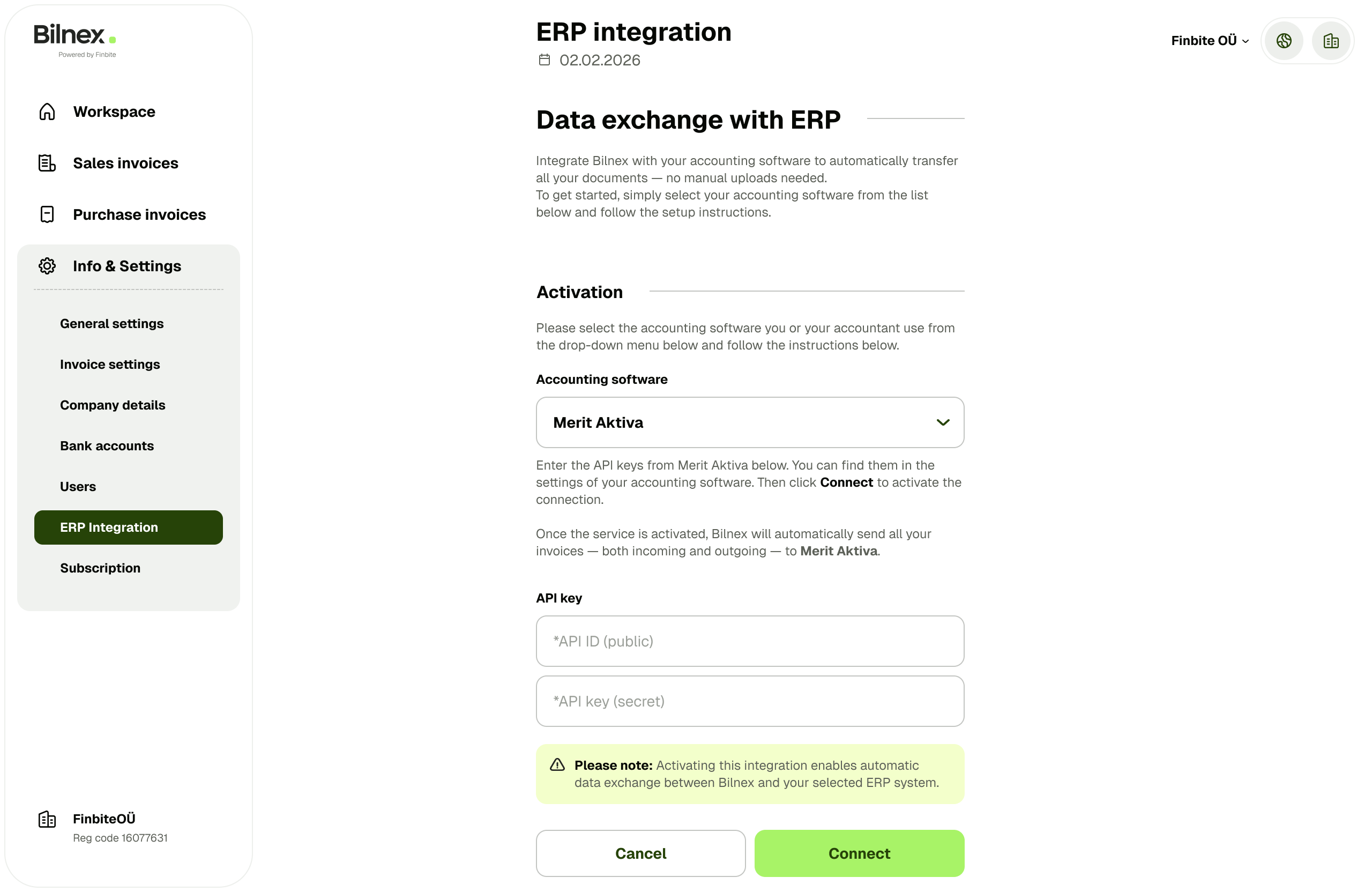
Po aktywacji połączenia z Merit, Twoje faktury sprzedaży będą widoczne bezpośrednio na koncie Merit. Możesz wysyłać faktury z Bilnex, a my automatycznie przekażemy je do Merit.
Można również eksportować faktury zakupu otrzymane w formie e-faktur z Bilnex do Merit.
Jeśli połączenie API wyświetli komunikat o błędzie, sprawdź, czy identyfikator API i klucz zostały w całości skopiowane lub wygeneruj nowy klucz.
Jeśli dane w obu systemach są poprawne, ale problem nadal występuje, prosimy o kontakt mailowy pod adresem support@bilnex.io.